Arbeitsheft - Informatik und Medienbildung


Arbeitsheft - Informatik und Medienbildung

Arbeitsheft - Informatik und Medienbildung

Glossar

Arbeitsheft / Lernnachweise
>> Hier geht es zu den Lernnachweisen / Klassenarbeiten: Informatik und Medienbildung
Input-Videos

Einstieg und Gerätekompetenz

|
Sicherheit und Verantwortung

|
Tablet-Einsatz

|
Kommunikation und Zusammenarbeit

|
Information und Wissen

|
Produktion und Präsentation

|
Mediengesellschaft und Ethik

|
KI verstehen und anwenden

|
Algorithmen und Programmieren

|
Lernen mit dem iPad
Präsentieren & Visualisieren

|
Schreiben & Notizen

|
Kunst, Design & Kreativität

|
Lernen & Üben

|
Organisation & Schulalltag

|
Kommunikation & Kollaboration

|
Programmieren & Logisches Denken

Programmieren & Logisches Denken
|
KI & digitale Recherche

|

|
|


Basiskurs Medienbildung 5-6
Grundlagen
Technik
Freude an Medienbildung
Schutz und Sicherheit
Wertorientierung
Individuum in der Demokratie
Qualität der Bildung
|
|
Basiskurs Medienbildung 7-8
Standards der Medienbildung
Digitale Kommunikation
Recherchieren
Präsentieren
aiMOOCs
Mediennutzung
Wie Werbung beeinflusst
Medienpass
Soziale Netzwerke
Videoproduktion
Gaming
Mobbing
|
|
Basiskurs Medienbildung 9-10
Medien
IMP
Daten und Codierung
Algorithmen – Modellieren und programmieren
Rechner und Netzwerke
Datensicherheit und Verschlüsselungsverfahren
Medien und Kommunikation in der Informationsgesellschaft
Aus Daten wird Wissen!
Big Data – Wer sammelt unsere Daten?
Was ist ein „Influencer“?
Selbstdarstellung und Selbstoptimierung
Fake News
Künstliche Intelligenz (KI)
|
|
Basiskurs Medienbildung 11-13
A - Z Programme als MOOCs
A-Z nach Tätigkeitsfeld, z.B. A wie Audioprogramme.
A
AI
Animationen
Audio / Musik
B
Bild, Design
Browser
C
Cloud
Community
D
Daten
Design / Bild
E
E-Book
E-Learning
F
Foto
G
H
Hilfen
|
|


I
Industrie 4.0
Interaktive Aufgaben
Internet
J
K
KI
Kommunikation
L
M
MOOCs erstellen
|
|


Maschinelles Lernen
Musik
N
O
P
Präsentation
- Explain Everything
- Keynote
- PowerPoint
- Impress
- Verschiedenes: Präsentieren Grundkenntnisse, Präsentier-Regeln, Präsentieren für Fortgeschrittene, Das Präsentier-ABC
Projekte
- Asana
- Bitrix24
- Freedcamp
- GanttProject
- InLoox
- LibrePlan
- Meistertask
- OpenProject
- Producteev
- Trello
- Wrike
- Podio
- Redbooth
- Verschiedenes: Projektplanung, Projektmanagement
Programmieren
- openHPI (D)
- KhanAcademy (E)
- Udacity MOOCs - Überblick (E)
- Coursera MOOCs - Überblick (E)
- Verschiedenes: Programmieren
Publishing
Q
QR-Code
R
S
Shop
Sicherheit
T
Text
- Page
- Word
- Writer
- Verschiedenes: Libre Office, Acrobat Pro, Textverarbeitung - Grundlagen, Schreib und Gestaltungsregeln, Textverarbeitung für Fortgeschrittene
U
V
Video
- Animierte Videos: PowToon, Pivot Animator, Explain Everything, Prezi, After Effects
- Player: VLC Media Player, Windows Media Player, iTunes
- Schnitt: Final Cut Pro, iMovie, Premiere, Movie Maker, Hitfilm 4
- Veröffentlichen: YouTube, MyVideo, Clipfish, Sevenload, Dailymotion
W
X
Y
Z
Zahlen & Tabellen
- Numbers
- Excel
- Calc
- Verschiedenes: Tabellenkalkulation, Tabellenkalkulation für Fortgeschrittene
Zitieren
Links
 |
Hier können noch wichtige Links auf interne oder externe Seiten ergänzt werden. |
- Informatik
- Animationen: Powtoon, um MOOCs-Videos zu erstellen.
- Bild, Design: ECDL Bildbearbeitung
- Community: ECDL Online-Zusammenarbeit
- Datenbank: ECDL Datenbanken, Datenbanken für Fortgeschrittene
- Datenschutz: ECDL Datenschutz
- E-Health: ECDL E-Health
- Online sein: ECDL Online-Grundlagen
- Präsentation: ECDL-Modul Präsentationen, Präsentieren für Fortgeschrittene
- Projekte: ECDL Projektplanung
- Sicherheit 2.0: ECDL Sicherheit 2.0
- Text : ECDL-Modul Textverarbeitung, ECDL Schreib und Gestaltungsregeln, Textverarbeitung für Fortgeschrittene
- Zahlen: ECDL Tabellenkalkulation, Tabellenkalkulation für Fortgeschrittene
Bildungsplan BW im Überblick
Basiskurs Medienbildung (Basiskurs Medienbildung 5)
- Information und Wissen
- Produktion und Präsentation
- Kommunikation und Kooperation
- Mediengesellschaft
- Grundlagen digitaler Medienarbeit
- Prozessbezogene Kompetenzen - Basiskurs Medienbildung
- Operatoren - Basiskurs Medienbildung
Medienbildung als MOOC
Gestalte einen MOOC zu folgenden Themen
Grundlagen
Technik
Schutz
Gefahren, Unsicherheiten und Herausforderungen, z.B. Der Grundrechte-Countdown im digitalen Zeitalter
Wertorientierung
Autonomes Denken, z.B. Texte der Orientierung
- 10 Gebote der digitalen Ethik - Schulentwicklung
- Regeln im Netz
- Netiquette
- Wissen im digitalen Zeitalter
Individuum in der Demokratie
Relevante Partizipation im Netz und Anerkennung der Leistung, z.B. Lebenslaufdienliche Zertifizierung
Qualität der Bildung
Individuelles Lernen lernen, nützliche Apps, konkrete Lernhinweise, z.B. Deutschkurs für Asylbewerber
 Diskurstraining
Grundrechte-Countdown
Informatik

Teilen. Mitmachen. Bewerten.
Schulfach+

|
|
















aiMOOCs



aiMOOC Projekte

















|
|






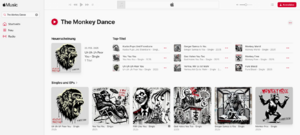
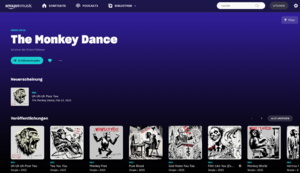
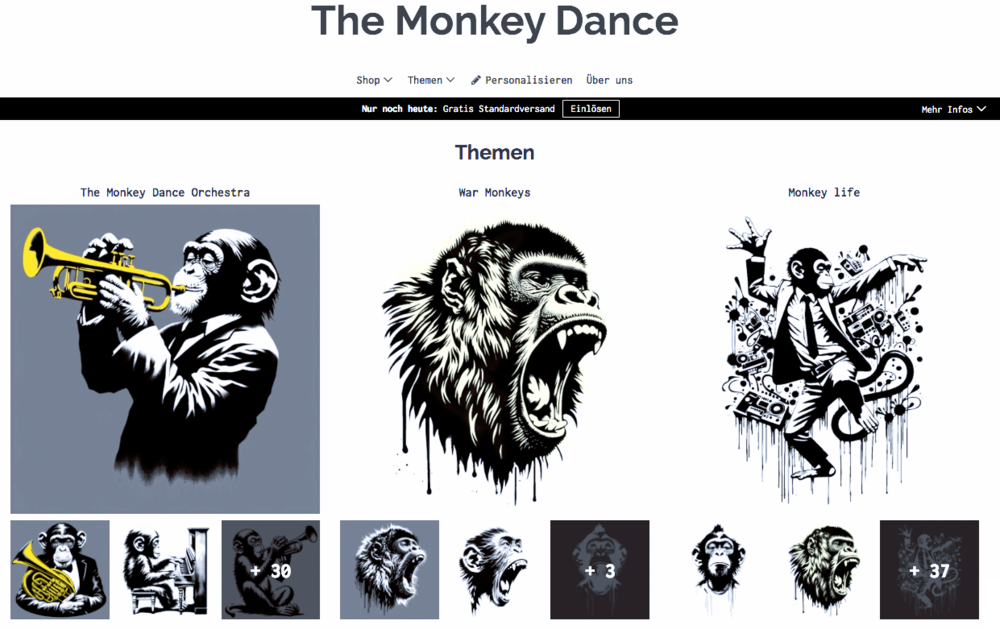
THE MONKEY DANCE
|
|
|
|
 |


Sponsoren, Förderer, Kooperationspartner

Children for a better world >> Förderung der AI Fair-Image Challenge
Fair-Image wird von CHILDREN JUGEND HILFT! gefördert und ist mit der deutschlandweiten AI Fair-Image Challenge SIEGERPROJEKT 2025. Alle Infos zur Challenge hier >>. Infos zum Camp25 gibt es hier. Wenn auch Ihr Euch ehrenamtlich engagiert und noch finanzielle Unterstützung für Eurer Projekt braucht, dann stellt gerne einen Antrag bei JUGEND HILFT.


1) Einstieg & Gerätekompetenz
Einführung In dieser Einheit lernst du die wichtigsten Grundlagen zur sicheren Bedienung deines Tablets: Entsperren, Gesten, Screenshots, Dateien organisieren, Speicher prüfen sowie WLAN/Bluetooth sinnvoll einsetzen. Du richtest deine Geräte-Einstellungen so ein, dass Lernen leichter fällt und Daten strukturiert abgelegt werden.
Interaktive Aufgaben
Quiz: Teste Dein Wissen
Wozu dient ein Screenshot? (Ein Bild des aktuellen Bildschirms erstellen) (!Den Akku schneller laden) (!Das Gerät neu starten) (!Apps automatisch aktualisieren)
Welche Geste öffnet häufiges Kontextmenü bzw. Optionen? (Langes Drücken auf ein Symbol oder Element) (!Doppeltippen mit vier Fingern) (!Wischen vom unteren Bildschirmrand nach links) (!Zwei-Finger-Zoom nach innen)
Welche App hilft dir beim Ordnen deiner Dokumente am besten? (Dateien-/Explorer‑App) (!Kamera) (!Wecker) (!Taschenrechner)
Wofür nutzt du den Flugmodus? (Alle Funkverbindungen vorübergehend deaktivieren) (!Die Bildschirmhelligkeit erhöhen) (!Apps dauerhaft löschen) (!Sperrcode ändern)
Was ist Speicher „in der Cloud“? (Online-Speicher auf Servern, auf den man mit Internet zugreift) (!Ein zusätzlicher Akku im Gerät) (!Nur der Papierkorb) (!Ein Bluetooth‑Lautsprecher)
Welche Einstellung spart am ehesten Energie? (Bildschirmhelligkeit reduzieren) (!Hintergrundbild dunkler wählen) (!Mehr Widgets auf den Startbildschirm legen) (!GPS dauerhaft aktiv lassen)
Wozu dient Bluetooth primär? (Kabellose Verbindung zu Zubehör wie Kopfhörern oder Tastaturen) (!Sicheres Surfen im Internet) (!Automatische Virenentfernung) (!Backup in die Cloud)
Warum ist ein eindeutiger Dateiname sinnvoll? (Man findet Dateien schneller wieder) (!Die Datei wird kleiner) (!Die Datei wird bunter) (!Der Akku hält länger)
Welche Aussage zu Benachrichtigungen ist sinnvoll? (Weniger, relevante Benachrichtigungen helfen beim konzentrierten Arbeiten) (!Alle Benachrichtigungen dauerhaft einschalten) (!Benachrichtigungen erhöhen die WLAN‑Geschwindigkeit) (!Benachrichtigungen ersetzen Hausaufgaben)
Welche Aktion ist beim Sichern wichtiger Dateien richtig? (Backups regelmäßig auf Cloud oder externem Speicher anlegen) (!Dateien nur im Download‑Ordner lassen) (!Nie aktualisieren) (!Nur per Screenshot sichern)
Memory
| Gestensteuerung | Wischen, Tippen, Halten zur Gerätebedienung |
| Dateien-App | Ordnen und Wiederfinden von Dokumenten |
| Cloudspeicher | Online-Backup und Synchronisation |
| Flugmodus | Alle Funkverbindungen deaktivieren |
| Bluetooth | Verbindung zu Kopfhörer/Tastatur |
| Energiesparen | Helligkeit senken und Standby nutzen |
Drag and Drop
| Ordne die richtigen Begriffe zu. | Thema |
|---|---|
| Screenshot | Bildschirm als Bild speichern |
| Dateiname | Eindeutig und mit Datum/Projekt versehen |
| WLAN | Lokales Funknetz für Internetzugang |
| Speicherplatz | Belegung prüfen und aufräumen |
| Benachrichtigungen | Nur Relevantes zulassen |
Kreuzworträtsel
| Screenshot | Wie heißt das Bild vom aktuellen Display? |
| Bluetooth | Wie heißt die Funktechnik für Kopfhörer und Tastaturen? |
| Cloudspeicher | Wie heißt Online‑Speicher für Backups? |
| Flugmodus | Welche Einstellung deaktiviert Funkverbindungen? |
| Dateimanager | Wie heißt die App zum Ordnen von Dateien? |
| Energiesparen | Wie heißt die Funktion zum Akku-Schonen? |
LearningApps
Lückentext
Offene Aufgaben
Leicht
- Screenshot-Anleitung: Erstelle eine bebilderte Schrittfolge für iOS/Android.
- Ordnerstruktur anlegen: Baue eine sinnvolle Schulordner-Struktur und dokumentiere sie.
- Benachrichtigungen prüfen: Deaktiviere Unnötiges und begründe deine Auswahl.
- Akkutipp-Karte: Schreibe drei wirksame Energiespar-Tipps.
Standard
- Cloud-Backup einrichten: Richte ein Backup ein und dokumentiere die Schritte.
- Dateinamenskonzept: Entwickle ein Schema (Datum_Thema_Version) und wende es an.
- Gerätecheckliste: Erstelle eine wöchentliche Wartungsliste (Update, Speicher, Backup).
- Arbeitsmodus: Konfiguriere einen „Fokus“-Modus für den Unterricht und reflektiere den Effekt.
Schwer
- Datenmigrationsplan: Überführe deine Ordner strukturiert auf ein neues Gerät.
- Vergleich Speicherlösungen: Bewerte Vor- und Nachteile von lokal, Cloud, extern.
- Policy-Entwurf: Formuliere Klassenregeln zur Gerätepflege und Ablenkungsvermeidung.
- Usability-Audit: Analysiere deine Startseite auf Effizienz und verbessere das Layout.

|
|

Lernkontrolle
- Transfer: Erkläre, wie ein gutes Dateinamensschema Projektarbeit beschleunigt.
- Prozesskette: Beschreibe die Kette Vom Erstellen zur Sicherung einer Datei.
- Begründung: Warum ist „weniger Benachrichtigungen“ produktiver? Belege mit Beispielen.
- Abstraktion: Welche Gesten entsprechen welchen Grundhandlungen (Öffnen, Auswählen, Teilen)?
- Bewertung: Vergleiche Cloud‑Backup und lokales Backup hinsichtlich Sicherheit und Komfort.
Arbeitsheft - Informatik und Medienbildung
2) Sicherheit & Verantwortung
Einführung Du lernst, wie du dich und andere online schützt: starke Passwörter, Zwei‑Faktor‑Authentifizierung, seriöse Quellen, Phishing erkennen, Privatsphäre‑Einstellungen, Umgang mit Cybermobbing und das Melden von Vorfällen.
Interaktive Aufgaben
Quiz: Teste Dein Wissen
Was macht ein Passwort stark? (Länge und Mischung aus Buchstaben, Zahlen und Sonderzeichen) (!Nur Kleinbuchstaben) (!Nur ein Begriff aus dem Wörterbuch) (!Geburtsdatum)
Wozu dient Zwei-Faktor-Authentifizierung? (Zusätzliche Sicherheit durch zweiten Nachweis wie Code oder App) (!Schnelleres WLAN) (!Mehr Speicher auf dem Gerät) (!Schöneres Hintergrundbild)
Woran erkennst du oft Phishing? (Dringliche Forderungen und verdächtige Links/Absender) (!Sehr lange Ladezeiten der Seite) (!Große Schriftarten) (!Fehlende Emojis)
Was solltest du bei Profilen in sozialen Netzwerken prüfen? (Privatsphäre‑Einstellungen für Sichtbarkeit und Datenfreigaben) (!Nur die Profilfarbe) (!Die Anzahl der Freunde verdoppeln) (!Standort immer teilen)
Wie gehst du mit Cybermobbing am besten um? (Beweise sichern, blockieren, melden, Vertrauenspersonen informieren) (!Zurückbeleidigen) (!Ignorieren und nichts dokumentieren) (!Weiterleiten, damit alle es sehen)
Welche Aussage zu Updates ist richtig? (Sicherheitsupdates schließen bekannte Lücken) (!Updates machen Geräte immer langsamer) (!Updates löschen automatisch alle Dateien) (!Updates sind nur für Spiele wichtig)
Was bedeutet „Datensparsamkeit“? (Nur notwendige Daten preisgeben oder speichern) (!Möglichst viele Daten sammeln) (!Daten bunt markieren) (!Daten immer öffentlich teilen)
Was ist ein sicheres öffentliches WLAN‑Verhalten? (Keine sensiblen Logins ohne VPN, https achten) (!Allen Netzwerken automatisch beitreten) (!Passwörter dort ändern) (!Privates Hotspot‑Passwort posten)
Wofür steht das „S“ in https? (Secure – verschlüsselte Verbindung) (!Social – soziale Inhalte) (!Super – besonders schnell) (!Simple – einfache Seite)
Welche Aussage zu Cookies ist sinnvoll? (Nur notwendige Cookies akzeptieren, wenn möglich) (!Immer alle Cookies akzeptieren) (!Cookies löschen ist verboten) (!Cookies sind Viren)
Memory
| Phishing | Gefälschte Nachrichten zum Datendiebstahl |
| 2FA | Zweiter Sicherheitsfaktor beim Login |
| https | Verschlüsselte Verbindung im Browser |
| Update | Schließt Sicherheitslücken |
| Datensparsamkeit | Nur nötige Infos preisgeben |
| Cybermobbing | Beweise sichern, melden, Hilfe holen |
Drag and Drop
| Ordne die richtigen Begriffe zu. | Thema |
|---|---|
| Passwortmanager | Sichere Verwaltung komplexer Kennwörter |
| Privatsphäre | Sichtbarkeit und Freigaben beschränken |
| VPN | Geschützter Tunnel in unsicheren Netzen |
| Melden | Plattform‑Tools gegen Verstöße nutzen |
| Quellenprüfung | Autor, Datum, Impressum, Belege |
Kreuzworträtsel
| Passwortmanager | Wie heißt das Tool zur Verwaltung sicherer Kennwörter? |
| ZweiFaktor | Welcher Zusatzschutz verlangt einen zweiten Nachweis? |
| Phishing | Wie nennt man betrügerische Datendiebstahl‑Mails? |
| Privatsphaere | Wie heißt die Einstellung zur Sichtbarkeitskontrolle? |
| Vertrauensperson | An wen wendest du dich bei Vorfällen in der Schule? |
| Verschluesselung | Wie heißt das Verfahren, das Daten schützt? |
LearningApps
Lückentext
Offene Aufgaben
Leicht
- Passwort-Poster: Entwirf drei Regeln und je ein Beispiel.
- Phishing-Checkliste: Liste typische Warnzeichen auf.
- Profil-Check: Prüfe deine Privatsphäre‑Einstellungen und dokumentiere.
- Cookie-Auswahl: Entscheide bei zwei Websites bewusst und begründe.
Standard
- Sicherheitskonzept: Erstelle einen 5‑Punkte‑Plan für Klassenchat.
- Update-Routine: Plane eine monatliche Wartung mit Terminen.
- Quellenvergleich: Vergleiche zwei Artikel zum selben Thema kritisch.
- Meldewege: Recherchiere, wie man Vorfälle an eurer Schule meldet.
Schwer
- Fallanalyse: Analysiere einen fiktiven Phishing‑Fall, entwickle Gegenmaßnahmen.
- Richtlinie: Entwirf eine schulweite Passwort‑Policy.
- Debatte: Abwägung VPN vs. https – wozu, wann, warum?
- Awareness-Kampagne: Plane Plakate/Video zur Prävention.
|
|
Lernkontrolle
- Transfer: Leite aus einem realen Post fünf Privatsphäre‑Risiken ab.
- Bewertung: Ordne Schutzmaßnahmen nach Wirkung und Aufwand.
- Begründung: Warum ist 2FA trotz zusätzlicher Schritte sinnvoll?
- Anwendung: Formuliere eine seriöse Quellencheck‑Routine.
- Abstraktion: Modell „Schutzschichten“ – erkläre die Ebenen.
Arbeitsheft - Informatik und Medienbildung
3) Tablet‑Einsatz im Unterricht
Einführung Hier planst du, wie Tablets produktiv eingesetzt werden: App‑Auswahl, Fokus‑Modi, Dateiaustausch, Präsentieren an Displays, Umgang mit Ablenkungen und verantwortliche Mediennutzung in verschiedenen Fächern.
Interaktive Aufgaben
Quiz: Teste Dein Wissen
Welche Einstellung unterstützt konzentriertes Arbeiten am ehesten? (Fokus-/Nicht-stören‑Modus mit Ausnahmen) (!Display immer maximal hell) (!Alle Töne aktivieren) (!Alle Apps im Vordergrund halten)
Welche Aussage zum Dateiaustausch ist sinnvoll? (Verwende schulische Plattformen oder freigegebene Ordner) (!Schicke alles per privatem Messenger) (!Fotografiere den Bildschirm statt zu teilen) (!Lege Dateien nur lokal ab)
Welche App-Kategorie passt zu „Vokabeln lernen“? (Lern- oder Karteikarten‑App) (!Bildbearbeitung) (!Uhr) (!Wetter)
Wie teilst du eine Präsentation im Klassenraum am besten? (Per Bildschirmspiegelung oder über Präsentations‑App) (!Per Lautsprecher) (!Per Taschenrechner) (!Per Kompass)
Welche Vorbereitung ist vor Gruppenarbeit hilfreich? (Geteilte Ordner/Docs und klare Rollen) (!Nur mündlich vereinbaren) (!Alles per E‑Mail an eine Person) (!Erst am Ende sortieren)
Was verringert Ablenkung während der Stunde? (Nur nötige Apps offen, Benachrichtigungen aus) (!Mehr Widgets und Spiele starten) (!Privaten Chat parallel öffnen) (!Laute Musik abspielen)
Welche Dateiablage erleichtert die Zusammenarbeit? (Eine gemeinsame, strukturierte Ordnerhierarchie) (!Zufällige Dateinamen in vielen Orten) (!Alles auf dem Schreibtisch) (!Nur Fotos, keine Dokumente)
Was ist bei geteilten Geräten wichtig? (Abmelden, keine privaten Daten speichern) (!Immer angemeldet bleiben) (!Fremde Passwörter speichern) (!Privatfotos hinterlassen)
Welche Aussage zu Barrierefreiheit ist richtig? (Vorlesefunktion und Vergrößerung können Lernenden helfen) (!Hat keinen Nutzen im Unterricht) (!Nur für Sprachen geeignet) (!Macht Geräte langsamer und ist zu vermeiden)
Was ist eine sinnvolle Reflexion nach dem Einsatz? (Was lief gut, was verbessern, was als Nächstes testen) (!Nichts dokumentieren) (!Alle Dateien löschen) (!Nur die Note aufschreiben)
Memory
| Fokusmodus | Benachrichtigungen filtern |
| Bildschirmspiegelung | Präsentation auf großem Display |
| Geteilter Ordner | Gemeinsamer Speicherort |
| Barrierefreiheit | Vorlesen, Vergrößern, Kontraste |
| Kollaboration | Gleichzeitiges Bearbeiten von Dokumenten |
| Reflexion | Auswertung für das nächste Mal |
Drag and Drop
| Ordne die richtigen Begriffe zu. | Thema |
|---|---|
| Rollen | Moderator:in, Zeitwächter:in, Protokoll |
| Ordnerstruktur | Einheitliches Schema für Dateien |
| Freigabe | Zugriff und Bearbeitung erlauben |
| Versionen | Änderungen nachvollziehen |
| Feedback | Konstruktive Rückmeldung geben |
Kreuzworträtsel
| Bildschirmspiegelung | Wie heißt das Anzeigen des Tablets auf dem Beamer? |
| Ordnerstruktur | Wie heißt die einheitliche Ablage von Dateien? |
| Barrierefreiheit | Wie heißt die Unterstützung für unterschiedliche Bedürfnisse? |
| Kollaboration | Wie heißt das gemeinsame Arbeiten an Dokumenten? |
| Freigaberechte | Wie heißt die Steuerung, wer lesen oder schreiben darf? |
| Reflexion | Wie heißt die Auswertung nach dem Einsatz? |
LearningApps
Lückentext
Offene Aufgaben
Leicht
- Fokus-Setup: Lege einen Unterrichts‑Profilmodus an und dokumentiere.
- Präsentationsprobe: Spiegele eine Testfolie auf das Klassendisplay.
- Team-Ordner: Richte einen Kursordner mit Unterordnern ein.
- Barrierefreiheit testen: Probiere Vorlesen/Zoom aus und bewerte.
Standard
- Rollenplan: Definiere Rollen für ein Mini‑Projekt und begründe die Wahl.
- Versionsregeln: Lege Benennungs‑ und Versionsregeln fest.
- Feedbackbogen: Entwickle ein kurzes, kriteriales Feedback‑Formular.
- Datendreh: Übe Teilen/Zurückziehen von Freigaben bewusst.
Schwer
- Unterrichtsszenario: Plane einen 45‑Min‑Ablauf mit klaren App‑Wechseln.
- Ablenkungsanalyse: Miss Störungen und plane Gegenmaßnahmen.
- Barrierefrei-Redesign: Überarbeite eine Folie nach Accessibility‑Kriterien.
- Workflow-Poster: Visualisiere euren Kollaborationsprozess.
|
|
Lernkontrolle
- Transfer: Begründe, wie Fokusmodus und Freigaben zusammenwirken.
- Bewertung: Ordne Maßnahmen zur Ablenkungsreduktion nach Effekt.
- Anwendung: Entwickle eine Ordnerstruktur für ein echtes Projekt.
- Begründung: Weshalb sind klare Rollen produktiv? Nenne Beispiele.
- Abstraktion: Leite allgemeine Prinzipien effizienter Tablet‑Nutzung ab.
Arbeitsheft - Informatik und Medienbildung
4) Kommunikation & Zusammenarbeit
Einführung Du trainierst digitale Netiquette, klare E‑Mails, Messenger‑Regeln, Dokument‑Kommentare, Terminfindung und Videokonferenzen. Außerdem lernst du, Konflikte fair zu klären und respektvoll Feedback zu geben.
Interaktive Aufgaben
Quiz: Teste Dein Wissen
Was gehört in den Betreff einer E‑Mail? (Ein klarer, kurzer Titel mit Thema/Anliegen) (!Emojis und Ausrufezeichen) (!Nur den eigenen Namen) (!Leerer Betreff ist ideal)
Wofür steht BCC? (Verborgene Kopie, Empfänger sehen sich nicht gegenseitig) (!Besonders cooler Chat) (!Bester Kontakt‑Channel) (!Bezahlte Chat‑Community)
Welche Aussage zur Netiquette ist richtig? (Höflich, sachlich, keine Beleidigungen, Quellen nennen) (!Großschreibung für mehr Aufmerksamkeit) (!Ironie ohne Kennzeichnung) (!Privates ungefragt weiterleiten)
Wann ist ein Messenger in der Schule angemessen? (Für kurze, sachliche Absprachen nach klaren Regeln) (!Für Notenvergabe) (!Für Geheimnisse über Mitschüler:innen) (!Für Werbung)
Wozu dienen Kommentare in Dokumenten? (Fragen stellen, Feedback geben, Änderungen vorschlagen) (!Dateien größer machen) (!Formatierungen sperren) (!Automatisches Benoten)
Was ist gute Videokonferenz‑Etikette? (Pünktlich sein, Mikro stummschalten, Handzeichen nutzen) (!Mikro immer offen lassen) (!Nebenbei Musik spielen) (!Andere ausreden lassen ist unnötig)
Wie teilst du große Dateien sinnvoll? (Über geteilte Ordner/Links statt Mail‑Anhänge) (!In zehn Mails aufteilen) (!Als Screenshot schicken) (!Nur per Privat‑Chat senden)
Was fördert produktive Gruppenarbeit? (Klare Ziele, Rollen, Zeitplan und Feedback‑Schleifen) (!Spontan ohne Planung) (!Alle gleichzeitig alles) (!Keine Dokumentation)
Welcher Umgang mit Konflikten ist angemessen? (Sachlich klären, Ich‑Botschaften, Moderation nutzen) (!Öffentlich bloßstellen) (!Ignorieren, bis es eskaliert) (!Ironische Kommentare posten)
Wozu dient eine gemeinsame Terminabstimmung? (Überschneidungen erkennen und passenden Zeitpunkt finden) (!Mehr Benachrichtigungen erzeugen) (!Noten automatisch berechnen) (!Chats ersetzen)
Memory
| Netiquette | Höflicher, respektvoller Umgang online |
| Betreff | Kurz und klarer Titel der Nachricht |
| BCC | Verborgene Kopie für Datenschutz |
| Kommentare | Rückmeldungen direkt im Dokument |
| Terminabstimmung | Passende Zeitfenster finden |
| Videokonferenz | Treffen per Audio/Video mit Regeln |
Drag and Drop
| Ordne die richtigen Begriffe zu. | Thema |
|---|---|
| Ich‑Botschaft | "Ich empfinde …" statt Vorwürfe |
| Moderation | Gespräch leiten und strukturieren |
| Agenda | Punkte und Zeiten festlegen |
| Protokoll | Ergebnisse und Aufgaben festhalten |
| Rollen | Verantwortlichkeiten in Gruppen klären |
Kreuzworträtsel
| Netiquette | Wie heißt die Regel für respektvolle Online‑Kommunikation? |
| Betreff | Wie heißt die kurze Themenzeile einer E‑Mail? |
| Kommentar | Wie heißt eine Rückmeldung direkt im Dokument? |
| Moderation | Wie heißt das Leiten eines Gesprächs? |
| Protokoll | Wie heißt die schriftliche Ergebnissicherung? |
| Agenda | Wie heißt die Liste der Besprechungspunkte? |
LearningApps
Lückentext
Offene Aufgaben
Leicht
- E‑Mail-Übung: Schreibe eine korrekte Anfrage an eine Lehrkraft.
- Chat-Regeln: Formuliere fünf Regeln für den Klassenchat.
- Kommentar-Test: Gib in einem geteilten Dokument konstruktives Feedback.
- Terminfindung: Nutze ein Tool zur gemeinsamen Terminwahl.
Standard
- Gesprächsleitfaden: Erstelle eine Agenda samt Zeitplan.
- Protokollieren: Führe ein Protokoll zu einer kurzen Gruppenbesprechung.
- Rollenkarten: Definiere Rollen und Aufgaben für ein Mini‑Projekt.
- Konfliktlösung: Schreibe Ich‑Botschaften zu einem typischen Streitfall.
Schwer
- Moderationsübung: Leite ein 10‑Minuten‑Meeting mit Ergebnisliste.
- Kollaborationstest: Vergleiche zwei Tools (Docs/OnlyOffice) anhand Kriterien.
- Feedbackkultur: Entwickle Kriterien für gutes Feedback und teste sie.
- Netiquette-Kampagne: Entwirf Poster oder ein kurzes Video.
|
|
Lernkontrolle
- Transfer: Erkläre, wie Agenda, Moderation und Protokoll zusammenspielen.
- Bewertung: Ordne Kommunikationskanäle nach Eignung für Schulanliegen.
- Anwendung: Wandle eine unklare Mail in eine professionelle um.
- Begründung: Warum sind Ich‑Botschaften wirksamer als Du‑Vorwürfe?
- Abstraktion: Leite aus einem Konfliktfall allgemeine Regeln ab.
Arbeitsheft - Informatik und Medienbildung
Arbeitsheft - Informatik und Medienbildung
Glossar
Arbeitsheft / Lernnachweise
>> Hier geht es zu den Lernnachweisen / Klassenarbeiten: Informatik und Medienbildung
Input-Videos
Einstieg und Gerätekompetenz
|
Sicherheit und Verantwortung
|
Tablet-Einsatz
|
Kommunikation und Zusammenarbeit
|
Information und Wissen
|
Produktion und Präsentation
|
Mediengesellschaft und Ethik
|
KI verstehen und anwenden
|
Algorithmen und Programmieren
|
Lernen mit dem iPad
Präsentieren & Visualisieren
|
Schreiben & Notizen
|
Kunst, Design & Kreativität
|
Lernen & Üben
|
Organisation & Schulalltag
|
Kommunikation & Kollaboration
|
Programmieren & Logisches Denken
Programmieren & Logisches Denken
|
KI & digitale Recherche
|
|
|
Basiskurs Medienbildung 5-6
Grundlagen
Technik
Freude an Medienbildung
Schutz und Sicherheit
Wertorientierung
Individuum in der Demokratie
Qualität der Bildung
|
|
Basiskurs Medienbildung 7-8
Standards der Medienbildung
Digitale Kommunikation
Recherchieren
Präsentieren
aiMOOCs
Mediennutzung
Wie Werbung beeinflusst
Medienpass
Soziale Netzwerke
Videoproduktion
Gaming
Mobbing
|
|
Basiskurs Medienbildung 9-10
Medien
IMP
Daten und Codierung
Algorithmen – Modellieren und programmieren
Rechner und Netzwerke
Datensicherheit und Verschlüsselungsverfahren
Medien und Kommunikation in der Informationsgesellschaft
Aus Daten wird Wissen!
Big Data – Wer sammelt unsere Daten?
Was ist ein „Influencer“?
Selbstdarstellung und Selbstoptimierung
Fake News
Künstliche Intelligenz (KI)
|
|
Basiskurs Medienbildung 11-13
A - Z Programme als MOOCs
A-Z nach Tätigkeitsfeld, z.B. A wie Audioprogramme.
A
AI
Animationen
Audio / Musik
B
Bild, Design
Browser
C
Cloud
Community
D
Daten
Design / Bild
E
E-Book
E-Learning
F
Foto
G
H
Hilfen
|
|
I
Industrie 4.0
Interaktive Aufgaben
Internet
J
K
KI
Kommunikation
L
M
MOOCs erstellen
|
|
Maschinelles Lernen
Musik
N
O
P
Präsentation
- Explain Everything
- Keynote
- PowerPoint
- Impress
- Verschiedenes: Präsentieren Grundkenntnisse, Präsentier-Regeln, Präsentieren für Fortgeschrittene, Das Präsentier-ABC
Projekte
- Asana
- Bitrix24
- Freedcamp
- GanttProject
- InLoox
- LibrePlan
- Meistertask
- OpenProject
- Producteev
- Trello
- Wrike
- Podio
- Redbooth
- Verschiedenes: Projektplanung, Projektmanagement
Programmieren
- openHPI (D)
- KhanAcademy (E)
- Udacity MOOCs - Überblick (E)
- Coursera MOOCs - Überblick (E)
- Verschiedenes: Programmieren
Publishing
Q
QR-Code
R
S
Shop
Sicherheit
T
Text
- Page
- Word
- Writer
- Verschiedenes: Libre Office, Acrobat Pro, Textverarbeitung - Grundlagen, Schreib und Gestaltungsregeln, Textverarbeitung für Fortgeschrittene
U
V
Video
- Animierte Videos: PowToon, Pivot Animator, Explain Everything, Prezi, After Effects
- Player: VLC Media Player, Windows Media Player, iTunes
- Schnitt: Final Cut Pro, iMovie, Premiere, Movie Maker, Hitfilm 4
- Veröffentlichen: YouTube, MyVideo, Clipfish, Sevenload, Dailymotion
W
X
Y
Z
Zahlen & Tabellen
- Numbers
- Excel
- Calc
- Verschiedenes: Tabellenkalkulation, Tabellenkalkulation für Fortgeschrittene
Zitieren
Links
|
Hier können noch wichtige Links auf interne oder externe Seiten ergänzt werden. |
- Informatik
- Animationen: Powtoon, um MOOCs-Videos zu erstellen.
- Bild, Design: ECDL Bildbearbeitung
- Community: ECDL Online-Zusammenarbeit
- Datenbank: ECDL Datenbanken, Datenbanken für Fortgeschrittene
- Datenschutz: ECDL Datenschutz
- E-Health: ECDL E-Health
- Online sein: ECDL Online-Grundlagen
- Präsentation: ECDL-Modul Präsentationen, Präsentieren für Fortgeschrittene
- Projekte: ECDL Projektplanung
- Sicherheit 2.0: ECDL Sicherheit 2.0
- Text : ECDL-Modul Textverarbeitung, ECDL Schreib und Gestaltungsregeln, Textverarbeitung für Fortgeschrittene
- Zahlen: ECDL Tabellenkalkulation, Tabellenkalkulation für Fortgeschrittene
Bildungsplan BW im Überblick
Basiskurs Medienbildung (Basiskurs Medienbildung 5)
- Information und Wissen
- Produktion und Präsentation
- Kommunikation und Kooperation
- Mediengesellschaft
- Grundlagen digitaler Medienarbeit
- Prozessbezogene Kompetenzen - Basiskurs Medienbildung
- Operatoren - Basiskurs Medienbildung
Medienbildung als MOOC
Gestalte einen MOOC zu folgenden Themen
Grundlagen
Technik
Schutz
Gefahren, Unsicherheiten und Herausforderungen, z.B. Der Grundrechte-Countdown im digitalen Zeitalter
Wertorientierung
Autonomes Denken, z.B. Texte der Orientierung
- 10 Gebote der digitalen Ethik - Schulentwicklung
- Regeln im Netz
- Netiquette
- Wissen im digitalen Zeitalter
Individuum in der Demokratie
Relevante Partizipation im Netz und Anerkennung der Leistung, z.B. Lebenslaufdienliche Zertifizierung
Qualität der Bildung
Individuelles Lernen lernen, nützliche Apps, konkrete Lernhinweise, z.B. Deutschkurs für Asylbewerber
Diskurstraining
Grundrechte-Countdown
Informatik
Teilen. Mitmachen. Bewerten.
Schulfach+
|
|
aiMOOCs
aiMOOC Projekte
|
|
THE MONKEY DANCE
|
|
|
|
|
Sponsoren, Förderer, Kooperationspartner
Children for a better world >> Förderung der AI Fair-Image Challenge
Fair-Image wird von CHILDREN JUGEND HILFT! gefördert und ist mit der deutschlandweiten AI Fair-Image Challenge SIEGERPROJEKT 2025. Alle Infos zur Challenge hier >>. Infos zum Camp25 gibt es hier. Wenn auch Ihr Euch ehrenamtlich engagiert und noch finanzielle Unterstützung für Eurer Projekt braucht, dann stellt gerne einen Antrag bei JUGEND HILFT.