IPad-Nutzung


Priorität (1–10) Thema Beschreibung / Vorgehensweise (ausführlich)
10 Bildschirmzeit & Nutzungsdauer begrenzen
  1. Aktiviere Bildschirmzeit mit eigenem Code
  2. Lege tägliche Auszeit (z. B. 20:00–07:00 Uhr) fest
  3. Begrenze Freizeit-Apps auf z. B. 1 h/Tag
  4. Schulausnahmen definieren (z. B. Anton, Pages)
  5. Hilft bei Konzentration, Rhythmus, Überreizung
10 Soziale Medien blockieren oder beschränken
  1. TikTok, Instagram etc. deaktivieren oder löschen
  2. App-Downloads sperren
  3. AGB-konform: keine Nutzung unter 13 Jahren
  4. Vermeidung von Mobbing, Filterblasen, Suchtverhalten
10 Inhaltsfilter & Altersfreigaben aktivieren
  1. Nur altersgerechte Inhalte (Apps, Medien)
  2. Webfilter: Nur „klexikon.de“, „blinde-kuh.de“ etc.
  3. Pornografie, Gewalt, Fake News blockieren
9 Nur freigegebene Apps anzeigen
  1. In „Erlaubte Apps“ nur Lern-/Schulapps aktivieren
  2. Freizeit-Apps in Ordner sortieren oder ausblenden
  3. Kein WhatsApp, keine unnötige Ablenkung
9 Familienfreigabe & Kindkonto einrichten
  1. Kindkonto über Apple-ID mit Elternaufsicht
  2. Bildschirmzeit zentral steuern
  3. Kaufanfrage aktivieren
  4. Schutz bei App-Downloads, Standortüberwachung
9 App-Käufe & Abo-Fallen sperren
  1. In-App-Käufe komplett deaktivieren
  2. Keine App-Installation ohne Elternfreigabe
  3. Abos unter „Apple-ID > Abonnements“ regelmäßig prüfen
8 Lernzeit & Spielzeit klar trennen
  1. Unterschiedliche Zeiten festlegen (z. B. 16–17 Uhr = Lernen, 17–18 Uhr = Spielzeit)
  2. Apps in „Schule“ und „Freizeit“ ordnen
  3. Vermeidet ständiges Hin-und-her-Wechseln
8 Nur bestimmte Webseiten zulassen
  1. „Nur erlaubte Webseiten“ aktivieren
  2. Liste erstellen mit Bildungsseiten (Anton, Kinderlexika etc.)
  3. Kein Google, keine News-Seiten, keine Foren
8 YouTube & Streamingdienste begrenzen
  1. YouTube ganz sperren oder auf max. 20 Min/Tag
  2. Nur „YouTube Kids“ mit Altersfilter nutzen
  3. Kein Zugang zu Netflix, Twitch, TikTok Live
7 Mobile Device Management (MDM) der Schule einbeziehen
  1. Mit Schule abstimmen, welche Einschränkungen zentral gelten
  2. MDM ergänzt die häusliche Kontrolle
  3. Bietet Filter, Sperren, App-Listen im Schulbetrieb
7 WLAN-Zugriff zeitlich begrenzen
  1. Fritz!Box: Kind-Profil mit Zeitbudget einrichten
  2. Onlinezeit z. B. 2 h/Tag
  3. Sperrzeiten ab 20 Uhr
  4. Ergänzt iPad-Einstellungen durch netzseitige Kontrolle
7 iPad nur mit Elterngespräch starten
  1. Vereinbare ein tägliches oder wöchentliches Gespräch über die Nutzung
  2. Was wurde genutzt? Was war sinnvoll?
  3. Ziel: Verantwortung lernen, nicht nur Kontrolle
6 Homescreen sinnvoll strukturieren
  1. Startseite = nur Lern- und Schulapps
  2. Spiele & Freizeit in Ordner auf Seite 2–3
  3. Keine App-Wirrwarr
  4. Fördert klare Nutzungsmuster
6 Nachtmodus & Blaulichtfilter aktivieren
  1. „Night Shift“ 19–7 Uhr automatisch aktivieren
  2. Option „True Tone“ an
  3. Displayfarbton wird wärmer, augenschonend
  4. Fördert gesunden Schlafrhythmus
5 Lernfortschritt regelmäßig überprüfen
  1. Kontrolliere Aufgaben in Anton, SchulCloud, Pages
  2. Lass dir Ergebnisse zeigen
  3. Gib Feedback (loben, Tipps geben)
  4. Fördert nachhaltige Mediennutzung im Bildungsbereich
4 AirDrop & Bluetooth beschränken
  1. AirDrop = „Empfang aus“ oder „Nur Kontakte“
  2. Bluetooth = nur aktivieren, wenn gebraucht (z. B. Tastatur)
  3. Vermeidet unerwünschte Dateien, schützt Privatsphäre
4 Siri & Spracheingabe einschränken
  1. Websuchen über Siri deaktivieren
  2. Spracheingabe nur bei Bedarf aktivieren
  3. Reduziert die Umgehung von Inhaltsfiltern
3 Kalender & To-Do-Listen nutzen
  1. Aufgaben & Termine eintragen (Hausaufgaben, Klassenarbeiten)
  2. Erinnerungen einstellen
  3. Fördert Selbstorganisation und Zeitmanagement
3 Nutzung auf größere Bildschirme spiegeln
  1. Mit AppleTV oder HDMI-Adapter spiegeln
  2. Eltern können mitsehen, was das Kind tut
  3. Ideal für Hausaufgaben & gemeinsame Reflexion
2 Lernspiele gezielt zulassen
  1. Lernspiele nur bei pädagogischem Mehrwert
  2. z. B. Lightbot, MathePiraten, Puzzle-Spiele
  3. App-Store-Bewertungen prüfen
  4. Freizeit-Apps mit Bildungsaspekt bevorzugen
2 Updates & Sicherheitsrichtlinien regelmäßig prüfen
  1. iOS regelmäßig aktualisieren
  2. Datenschutzrichtlinien von Apps lesen
  3. Veraltete Apps löschen
  4. Technik bleibt aktuell und sicher
1 Akkuverbrauch & Hintergrundaktivität optimieren
  1. Hintergrundaktualisierung deaktivieren
  2. Energiesparmodus aktivieren bei niedrigem Akku
  3. Spart Strom, schont die Technik
1 Digitale Pausen & analoger Ausgleich
  1. Tägliche „Bildschirmfreie Zeit“ vereinbaren
  2. z. B. 2 h draußen, analoges Spielen, Basteln
  3. Bildschirm ist nicht alles – Kinder brauchen Ausgleich


Priorität Thema Beschreibung Schritt-für-Schritt-Anleitung (iPad)
10 Bildschirmzeit & Nutzungsdauer begrenzen
  1. Begrenzung der täglichen Nutzung
  2. Fokuszeiten schaffen
  3. Freizeit- und Lernzeit differenzieren
  1. Öffne „Einstellungen“
  2. Tippe auf „Bildschirmzeit“
  3. Tippe auf „Bildschirmzeit aktivieren“
  4. Erstelle einen vierstelligen Elterncode
  5. Wähle „Auszeit“ > Zeitraum festlegen (z. B. 20:00–07:00 Uhr)
  6. Wähle „App-Limits“ > Apps auswählen (z. B. Spiele) > Limit setzen (z. B. 30 min)
10 Soziale Medien blockieren oder beschränken
  1. TikTok, Instagram etc. sperren
  2. Keine neuen Apps ohne Freigabe
  3. Schutz vor Sucht und ungeeigneten Inhalten
  1. Einstellungen > Bildschirmzeit > Beschränkungen aktivieren
  2. „iTunes & App Store-Käufe“ > Apps installieren = „Nicht erlauben“
  3. „Apps erlauben“ > Schalte soziale Medien aus
  4. Alternativ: App-Limit für soziale Apps auf 0 min setzen
10 Inhaltsfilter & Altersfreigaben aktivieren
  1. Nur altersgerechte Inhalte sichtbar
  2. Schutz vor Pornografie, Gewalt, Fake News
  1. Einstellungen > Bildschirmzeit > Beschränkungen > Inhalte & Datenschutz
  2. „Inhalte“ > „Apps“ > Altersfreigabe einstellen (z. B. 9+)
  3. „Webinhalt“ > „Nur erlaubte Webseiten“
9 Nur freigegebene Apps anzeigen
  1. Nur Lern-Apps sichtbar lassen
  2. Freizeit-Apps minimieren
  1. Einstellungen > Bildschirmzeit > Beschränkungen > Erlaubte Apps
  2. Nur gewollte Apps aktivieren (z. B. Safari, Pages, Notizen)
  3. Freizeit-Apps wie Spiele, FaceTime deaktivieren
9 Familienfreigabe & Kindkonto einrichten
  1. Eltern kontrollieren alles zentral
  2. App-Freigabe, Käufe, Standort
  1. Einstellungen > Apple-ID (oben) > Familienfreigabe
  2. Tippe auf „Mitglied hinzufügen“ > „Kind erstellen“
  3. Altersdaten eingeben > Apple-ID erstellen
  4. Bildschirmzeit & Käufe zentral verwalten
9 App-Käufe & Abo-Fallen sperren
  1. Keine ungewollten Kosten
  2. Kein App-Store ohne Freigabe
  1. Einstellungen > Bildschirmzeit > Beschränkungen
  2. „iTunes & App Store-Käufe“ > „Käufe & In-App-Käufe = Nicht erlauben“
  3. Apple-ID > Abonnements regelmäßig prüfen
8 Lernzeit & Spielzeit klar trennen
  1. Fokus auf Lernzeiten
  2. Freizeit erst nach Hausaufgaben
  1. Einstellungen > Bildschirmzeit > App-Limits
  2. Spiele, Medien auf max. 1 h begrenzen
  3. Lernapps über „Immer erlaubt“ freigeben
8 Nur bestimmte Webseiten zulassen
  1. Internetzugriff kontrollieren
  2. Nur schulische Seiten erlaubt
  1. Einstellungen > Bildschirmzeit > Beschränkungen
  2. Webinhalt > „Nur erlaubte Webseiten“
  3. Zulässige Seiten hinzufügen (z. B. anton.app, klexikon.de)
8 YouTube & Streamingdienste begrenzen
  1. Max. 20–30 Min/Tag
  2. Alternativ: YouTube Kids mit Filter
  1. Einstellungen > Bildschirmzeit > App-Limits
  2. Kategorie „Unterhaltung“ > 20 Min
  3. App YouTube ggf. löschen oder sperren
  4. YouTube Kids über Familienkonto filtern
7 Mobile Device Management (MDM) der Schule einbeziehen
  1. Schule kann Apps verwalten
  2. Eltern klären, was überschrieben wird
  1. Info bei der Schule einholen (z. B. JAMF, Relution)
  2. Prüfen, welche Apps automatisch installiert oder gesperrt sind
  3. Elternregelungen mit MDM kombinieren
7 WLAN-Zugriff zeitlich begrenzen
  1. Nur 1–2h Internet pro Tag
  2. Nach 20 Uhr automatisch offline
  1. Router-Oberfläche öffnen (z. B. fritz.box)
  2. Kind-Profil erstellen
  3. Zeitbudget einstellen (z. B. 120 min/Tag)
  4. Sperrzeit (z. B. 20–7 Uhr) festlegen
7 iPad nur mit Elterngespräch starten
  1. Gemeinsames Ritual
  2. Lernziele besprechen
  1. Kein technischer Schritt, aber tägliches Ritual:
  2. „Was willst du heute machen?“
  3. „Was war gestern gut/schwierig?“
  4. Nutzung als Reflexionsinstrument
6 Homescreen sinnvoll strukturieren
  1. Lernapps auf Seite 1
  2. Freizeitseite mit Passwort schützen
  1. Apps lange drücken > „Zum Ordner hinzufügen“
  2. Ordner: „Schule“, „Spiele“, „Tools“
  3. Wichtige Apps auf erste Seite legen
  4. Unwichtige Seiten ausblenden
6 Nachtmodus & Blaulichtfilter aktivieren
  1. Besserer Schlaf
  2. Weniger Augenbelastung
  1. Einstellungen > Anzeige & Helligkeit > Night Shift
  2. Aktivieren von 19:00–07:00 Uhr
  3. True Tone ebenfalls aktivieren
5 Lernfortschritt regelmäßig überprüfen
  1. Eltern sehen, was erledigt wurde
  2. Lob und Feedback möglich
  1. Lern-Apps (z. B. Anton) öffnen
  2. Menü „Ergebnisse“ oder „Statistiken“ prüfen
  3. Kind erzählen lassen, was gemacht wurde
4 AirDrop & Bluetooth beschränken
  1. Schutz vor Fremdzugriff
  2. Weniger Ablenkung
  1. Einstellungen > Allgemein > AirDrop > „Empfang aus“
  2. Bluetooth nur aktivieren, wenn benötigt
4 Siri & Spracheingabe einschränken
  1. Kein Umgehen der Filter
  2. Kein Googlen per Sprache
  1. Einstellungen > Bildschirmzeit > Beschränkungen
  2. Siri > Websuche deaktivieren
  3. Spracheingabe unter Tastatur deaktivieren
3 Kalender & To-Do-Listen nutzen
  1. Selbstorganisation fördern
  2. Hausaufgaben, Termine, Erinnerungen
  1. Kalender-App öffnen
  2. Neue Termine hinzufügen
  3. Erinnerungs-App nutzen: Checklisten, Fälligkeitsdatum
3 Nutzung auf größere Bildschirme spiegeln
  1. Eltern können mitsehen
  2. Kontrollierte Lernzeit
  1. AppleTV im gleichen WLAN aktivieren
  2. Kontrollzentrum > Bildschirm synchronisieren > AppleTV wählen
  3. Oder: Lightning-zu-HDMI-Kabel verwenden
2 Lernspiele gezielt zulassen
  1. Nur geprüfte, pädagogisch wertvolle Spiele
  2. Keine Werbung, kein Zeitfresser
  1. App-Store öffnen > Nur mit Eltern gemeinsam herunterladen
  2. Bewertungen & Datenschutzrichtlinien prüfen
  3. Bildschirmzeitlimit festlegen
2 Updates & Sicherheitsrichtlinien regelmäßig prüfen
  1. Schutz vor Sicherheitslücken
  2. Datenschutz aktuell halten
  1. Einstellungen > Allgemein > Softwareupdate
  2. „Automatische Updates“ aktivieren
  3. Datenschutz > Tracking deaktivieren
1 Akkuverbrauch & Hintergrundaktivität optimieren
  1. Energie sparen
  2. Weniger Ablenkung durch Pushnachrichten
  1. Einstellungen > Allgemein > Hintergrundaktualisierung
  2. „Aus“ oder nur „WLAN“ aktivieren
  3. Energiesparmodus bei Bedarf aktivieren
1 Digitale Pausen & analoger Ausgleich
  1. Bildschirmfreie Zeiten bewusst einplanen
  2. Bewegung, Spiel, Kreativität fördern
  1. Mit dem Kind einen Tagesplan erarbeiten
  2. Z. B. „iPad-Zeit 16:00–17:00, danach rausgehen“
  3. Uhrzeit mit Wecker oder Sanduhr visualisieren


IPad-Nutzung


Glossar


Arbeitsheft / Lernnachweise

>> Hier geht es zu den Lernnachweisen / Klassenarbeiten: Informatik und Medienbildung

Input-Videos



Einstieg und Gerätekompetenz

iPad-Nutzung in der Schule

  1. IPad-Voreinstellungen
  2. iPad-Grundlagen – Bedienung, Gestensteuerung, Lautstärkeregelung, Screenshot, Multitasking.
  3. Systemeinstellungen – WLAN-Verbindung, Bildschirmzeit, Datenschutz-Einstellungen.
  4. Dateimanagement – Nutzung der Dateien-App, Ablagestrukturen, AirDrop, Cloud-Dienste.
  5. Digitale Arbeitsorganisation – Kalender, Notizen, To-Do-Listen, E-Mail.
  6. Apps installieren und verwalten – App Store, Updates, Bildschirmzeit-Regelung.


Sicherheit und Verantwortung

Sicherheit im Internet

  1. 10 Gebote zur Sicherheit im Umgang mit digitalen Medien
  2. Datenschutz und Privatsphäre – Umgang mit persönlichen Daten, Datenschutzeinstellungen.
  3. Passwortsicherheit – Merkmale starker Passwörter, Passwortmanager, Zwei-Faktor-Authentifizierung.
  4. Cybergefahren – Phishing, Viren, Trojaner, Deepfakes erkennen und vermeiden.
  5. Verantwortungsvoller Umgang – Verhalten bei Verstößen, Cybermobbing, Meldewege.
  6. Recht am eigenen Bild – Persönlichkeitsrechte, Fotoregeln in der Schule.


Tablet-Einsatz


Tablet-Führerschein

  1. Geräteverantwortung – Umgang, Reinigung, Aufbewahrung, Diebstahlschutz.
  2. Nutzungsvereinbarungen – Regeln für Nutzung in Schule, Pause, zuhause.
  3. Schulisches Arbeiten – Lernplattformen, Dateiformate, Hausaufgabenverwaltung.
  4. Praktischer Abschlusstest – Bedienung, Dateiverwaltung, App-Wissen.


  • >>
  • Kompetenzen
  • Notwendigkeit
  • Ziele
  • Medienkonzept
  • KI
  • Modelle
  • Einsatz
  • Apps bewerten
  • App-Liste
  • Zubehör
  • Theorie
  • Praxis
  • Ergebnis
  • Rechte
  • Beispiel
  • A-Z


  • Kommunikation und Zusammenarbeit

    Kommunikation

    1. Netiquette und Klassenchat – Verhaltensregeln im digitalen Raum.
    2. Digitale Kommunikationsformen – Chat, E-Mail, Foren, Unterschiede und Einsatz.
    3. Cybermobbing – Prävention, Handlungsmöglichkeiten, Ansprechstellen.
    4. Messenger im Vergleich – Funktionen, Datenschutz, Jugendfreigaben.
    5. Kollaboratives Arbeiten – Gemeinsam an Dokumenten, Präsentationen und Projekten arbeiten.
    6. Kommunikationstraining


    Information und Wissen

    Information und Wissen

    1. Internetrecherche – Effektives Suchen mit Suchmaschinen und KI-Tools.
    2. Quellenbewertung – Vertrauen in Informationen entwickeln.
    3. Fake News – Erkennen und reflektieren von Desinformation.
    4. KI-gestützte Suche – ChatGPT vs. Google: Chancen und Grenzen.
    5. Visualisierung – Ergebnisse in Diagrammen, Mindmaps oder Präsentationen darstellen.


    Produktion und Präsentation

    Produktion und Präsentation

    1. Digitale Medienprodukte – Podcasts, Videos, Blogs, digitale Poster.
    2. Gestaltungskompetenz – Farben, Schrift, Layout für gute Lesbarkeit.
    3. Präsentationstechniken – Aufbau, Rhetorik, Körpersprache – analog und digital.
    4. Urheber- und Nutzungsrechte – Inhalte korrekt verwenden und kennzeichnen.
    5. Peer-Feedback – Präsentationen analysieren und konstruktiv bewerten.


    Mediengesellschaft und Ethik

    Mediengesellschaft

    1. Mediennutzung reflektieren – Tagesprotokoll, Bildschirmzeit, Medienverträge.
    2. Soziale Netzwerke – Chancen, Risiken, Freundschaftskultur online.
    3. Computerspiele – Spielmechaniken, Suchtpotenzial, Altersfreigaben.
    4. Medienmanipulation – Deepfakes, Bildbearbeitung und Medienkritik.
    5. Werbung und Influencer – Werbestrategien und ihre Wirkung.


    KI verstehen und anwenden

    Künstliche Intelligenz

    1. Was ist KI? – Grundlagen und Beispiele aus dem Alltag.
    2. KI im Unterricht – Praktische Nutzung von ChatGPT, KI-Zeichentools, Übersetzern.
    3. KI und Ethik – Umgang mit Wahrheit, Verantwortung und Manipulation.
    4. Zukunft mit KI – Chancen, Risiken und Diskussion gesellschaftlicher Folgen.


    Algorithmen und Programmieren

    Algorithmen und Programmieren

    1. Codierung im Alltag – Barcodes, QR-Codes, Geheimschriften.
    2. De- und Encodierung – Morsecode, Blindenschrift, Binärzahlen.
    3. Logisches Denken – Algorithmische Abläufe und Problemlösestrategien.
    4. Programmieren mit Scratch – Erste Programme mit grafischer Oberfläche.
    5. Programmieren mit Swift – Einstieg in die Apple-Welt des Codens.


    Lernen mit dem iPad


    Präsentieren & Visualisieren

    Präsentieren & Visualisieren

    1. Keynote – Interaktive Präsentationen mit Animationen und Übergängen.
    2. PowerPoint – Standardsoftware für Folienpräsentationen.
    3. Prezi – Dynamische Zoom-Präsentationen.
    4. PowToon – Animierte Videos und Präsentationen.
    5. Canva – Designplattform für Poster, Folien, Social Media.
    6. ThingLink – Interaktive Bilder und Videos mit anklickbaren Elementen.
    7. Explain Everything – Whiteboard- und Video-Tool zum Erklären.

    Schreiben & Notizen

    Schreiben & Notizen

    1. Textformatierung
    2. Pages – Textverarbeitung im Apple-Stil.
    3. Microsoft Word – Bewährtes Textbearbeitungsprogramm.
    4. GoodNotes – Handschriftliche Notizen, PDF-Kommentierung.
    5. Notability – Audio-Notizen kombiniert mit Handschrift.
    6. OneNote – Digitales Notizbuch mit Multimedia.
    7. Ulysses – Schreibumgebung für konzentriertes Schreiben (z. B. Aufsätze).

    Kunst, Design & Kreativität

    Kunst, Design & Kreativität

    1. Affinity Photo oder Procreate – Professionelles Zeichnen und Illustrieren.
    2. Tayasui Sketches – Kreatives Zeichnen mit Wasserfarben & Pinseln.
    3. Comic Life – Comic-Gestaltung mit Fotos und Textblasen.
    4. Book Creator – Erstellung interaktiver Bücher.
    5. GarageBand – Musikstudio mit Loops, Instrumenten, Effekten.
    6. iMovie – Videoschnitt leicht gemacht.
    7. Clips – Schnelle Videoproduktion mit Effekten.

    Lernen & Üben

    Lernen & Üben

    1. Anton – Übungen für Deutsch, Mathe, Sachkunde und mehr.
    2. Antolin – Leseförderung mit Quiz zu Kinderbüchern.
    3. aiMOOC – Interaktive, individuelle KI-Lernkurse
    4. Kahoot! – Interaktive Quizduelle im Unterricht.
    5. Quizlet – Karteikarten für das Vokabellernen.
    6. Simpleclub – Erklärvideos mit Aufgaben.
    7. Bettermarks – Matheaufgaben mit intelligentem Feedback.
    8. Blitzrechnen – Basisrechenarten üben für die Grundschule.
    9. Geogebra – Visualisierung von Geometrie, Algebra und Statistik.
    10. Duolingo – Vokabeltraining und Sprachpraxis.
    11. Lernerfolg Grundschule – Fachspezifische Übungen für Jüngere.

    Organisation & Schulalltag

    Organisation & Schulalltag

    1. Kalender – Planung von Aufgaben, Terminen und Tests.
    2. Erinnerungen – Aufgabenverwaltung und To-Do-Listen.
    3. Schoolwork – Aufgabenverwaltung durch Lehrer (Apple School).
    4. Files (Dateien-App) – Dateiverwaltung und Cloud-Zugriff.
    5. Trello – Projektarbeit mit Aufgabenboards.
    6. Padlet – Digitale Pinnwand für Brainstorming und Austausch.
    7. iDoceo – Lehrerkalender, Noten- und Anwesenheitsverwaltung.
    8. Stundenplan Deluxe – Stunden- und Vertretungsplan für Schüler.

    Kommunikation & Kollaboration

    Kommunikation & Kollaboration

    1. Schulmanager
    2. Microsoft Teams – Kommunikation, Videokonferenzen, Dateiablage.
    3. Google Workspace – Docs, Sheets, Slides für Gruppenarbeit.
    4. Nextcloud / Schulcloud – Sichere Cloudlösung für Schulen.
    5. Etherpad – Einfaches kollaboratives Schreiben online.
    6. Slack – Teamkommunikation mit Kanälen und Threads.
    7. Zoom – Videokonferenzen im Unterricht.
    8. Webex – Alternative zu Zoom mit Kollaborationsfunktionen.

    Programmieren & Logisches Denken

    Programmieren & Logisches Denken

    1. ScratchJR – Spielerischer Einstieg ins Programmieren (ab Klasse 1).
    2. Swift Playgrounds – Apples Plattform für Code-Lernen in Swift.
    3. Tynker – Modulares Coden für Kinder mit Levels.
    4. Lightbot – Rätselspiel zum Erlernen von Ablauflogik.
    5. Hopscotch – Kreatives Programmieren für Schüler.
    6. Kodable – Programmier-Logik mit farbenfroher Grafik.
    7. codeSpark Academy – Spielbasierter Einstieg ins Coding.

    KI & digitale Recherche

    KI & digitale Recherche

    1. ChatGPT – KI-gestützte Hilfe beim Schreiben, Recherchieren, Erklären.
    2. KI-Feedback im Unterricht
    3. Lernkurse: aiMOOCs
    4. Bilder: DALL-E
    5. Video: SORA
    6. Songs: SUNO


    Verschiedenes

    1. Perplexity – KI-Recherche mit Quellenangabe.
    2. DeepL – Intelligente Übersetzung auf hohem Niveau.
    3. Elicit – Wissenschaftliches Recherchieren mit KI-Hilfe.
    4. WolframAlpha – KI für Mathematik, Fakten und Zusammenhänge.
    5. Google Lens – Bildbasierte KI-Suche für reale Objekte.
    6. You.com – Alternative KI-basierte Suchmaschine.


    Basiskurs Medienbildung 5-6


    Grundlagen

    Technik

    Freude an Medienbildung

    Schutz und Sicherheit

    Wertorientierung

    10 Gebote der digitalen Ethik

    1. Erzähle und zeige möglichst wenig von Dir
    2. Akzeptiere nicht, dass Du beobachtet wirst und Deine Daten gesammelt werden
    3. Glaube nicht alles, was Du online siehst und informiere Dich aus verschiedenen Quellen
    4. Lass nicht zu, dass jemand verletzt oder gemobbt wird
    5. Respektiere die Würde anderer und denke daran, dass auch im Web Regeln gelten
    6. Vertraue nicht jedem, mit dem Du online Kontakt hast
    7. Schütze Dich und andere vor drastischen Inhalten
    8. Messe Deinen Wert nicht an Likes und Posts
    9. Bewerte Dich und Deinen Körper nicht anhand von Zahlen und Statistiken
    10. Schalte hin und wieder ab und gönne Dir eine Auszeit


    Wertorientierung

    1. 10 Gebote der digitalen Ethik
    2. Regeln im Netz
    3. Netiquette
    4. Wissen im digitalen Zeitalter
    5. Digitale Verantwortung
    6. Kulturelle Vielfalt im Netz
    7. Digitale Gerechtigkeit

    Individuum in der Demokratie

    Qualität der Bildung


    Basiskurs Medienbildung 7-8

    Standards der Medienbildung

    Digitale Kommunikation

    Recherchieren

    Präsentieren


    aiMOOCs

    Mediennutzung

    Wie Werbung beeinflusst

    Medienpass

    Soziale Netzwerke

    Videoproduktion

    Gaming

    Mobbing


    Basiskurs Medienbildung 9-10

    Medien

    IMP

    Daten und Codierung

    Algorithmen – Modellieren und programmieren


    Rechner und Netzwerke

    Datensicherheit und Verschlüsselungsverfahren

    Medien und Kommunikation in der Informationsgesellschaft

    Aus Daten wird Wissen!


    Big Data – Wer sammelt unsere Daten?

    Was ist ein „Influencer“?

    Selbstdarstellung und Selbstoptimierung

    Fake News


    Künstliche Intelligenz (KI)


    Basiskurs Medienbildung 11-13

    A - Z Programme als MOOCs

    A-Z nach Tätigkeitsfeld, z.B. A wie Audioprogramme.


    A B C D E F G H I J K L M N O P Q R S T U V W X Y Z


    A

    AI

    Animationen


    Audio / Musik


    B

    Bild, Design


    Browser


    C

    Cloud


    Community


    D

    Daten


    Design / Bild


    E

    E-Book


    E-Learning


    F

    Foto


    G


    H

    Hilfen


    Text bearbeiten Bild einfügen Video einbetten Interaktive Aufgaben erstellen


    I

    Industrie 4.0


    Interaktive Aufgaben


    Internet


    J


    K

    KI

    Kommunikation


    L


    M

    MOOCs erstellen


    Bearbeitungshilfe


    MOOC anlegen
    Text bearbeiten Text bearbeiten
    Bild einfügen Bild einfügen
    Video bearbeiten Video einbetten
    Interaktive Aufgaben erstellen Interaktive Aufgaben erstellen
    Medien auf Wikimedia Commons
    Zertifikat bekommen


    Maschinelles Lernen


    Musik


    N


    O


    P

    Präsentation


    Projekte


    Programmieren


    Publishing


    Q

    QR-Code


    R


    S

    Shop


    Sicherheit


    T

    Text


    U


    V

    Video


    W


    X


    Y


    Z

    Zahlen & Tabellen


    Zitieren


    Hier können noch wichtige Links auf interne oder externe Seiten ergänzt werden.


    Bildungsplan BW im Überblick

    Basiskurs Medienbildung (Basiskurs Medienbildung 5)


    Medienbildung als MOOC

    Gestalte einen MOOC zu folgenden Themen

    Grundlagen


    Technik


    Schutz

    Gefahren, Unsicherheiten und Herausforderungen, z.B. Der Grundrechte-Countdown im digitalen Zeitalter


    Wertorientierung

    Autonomes Denken, z.B. Texte der Orientierung


    Individuum in der Demokratie

    Relevante Partizipation im Netz und Anerkennung der Leistung, z.B. Lebenslaufdienliche Zertifizierung


    Qualität der Bildung

    Individuelles Lernen lernen, nützliche Apps, konkrete Lernhinweise, z.B. Deutschkurs für Asylbewerber

    Diskurstraining
    Grundrechte-Countdown
    Informatik


    Teilen. Mitmachen. Bewerten.


    Schulfach+


    aiMOOCs


    aiMOOC Projekte



    YouTube Music: THE MONKEY DANCE


    Spotify: THE MONKEY DANCE


    Apple Music: THE MONKEY DANCE

    Amazon Music: THE MONKEY DANCE


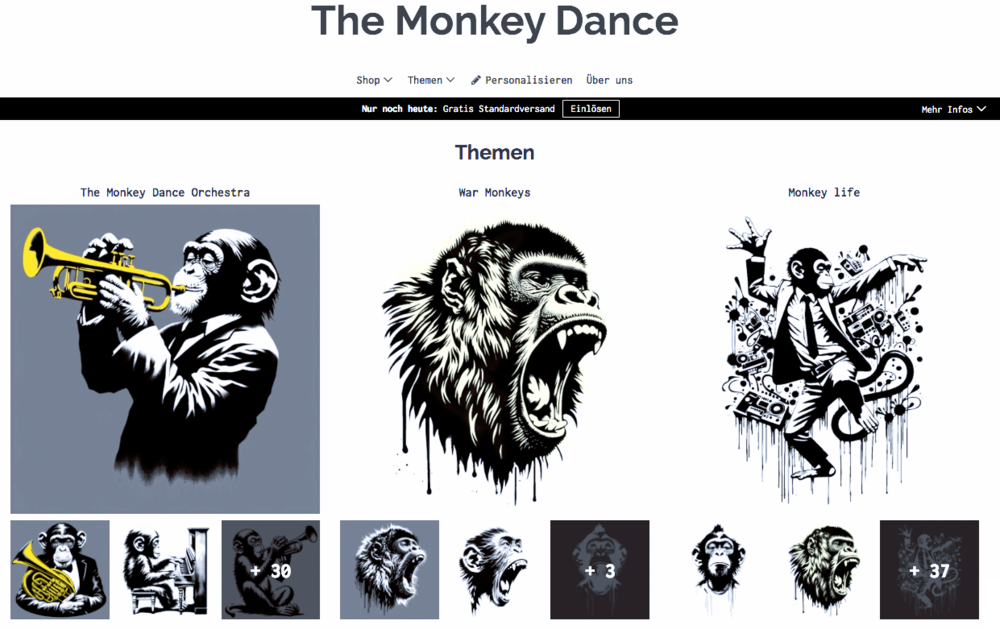
    The Monkey Dance SpreadShirtShop


    The Monkey DanceaiMOOCs

    1. Trust Me It's True: #Verschwörungstheorie #FakeNews
    2. Gregor Samsa Is You: #Kafka #Verwandlung
    3. Who Owns Who: #Musk #Geld
    4. Lump: #Trump #Manipulation
    5. Filth Like You: #Konsum #Heuchelei
    6. Your Poverty Pisses Me Off: #SozialeUngerechtigkeit #Musk
    7. Hello I'm Pump: #Trump #Kapitalismus
    8. Monkey Dance Party: #Lebensfreude
    9. God Hates You Too: #Religionsfanatiker
    10. You You You: #Klimawandel #Klimaleugner
    11. Monkey Free: #Konformität #Macht #Kontrolle
    12. Pure Blood: #Rassismus
    13. Monkey World: #Chaos #Illusion #Manipulation
    14. Uh Uh Uh Poor You: #Kafka #BerichtAkademie #Doppelmoral
    15. The Monkey Dance Song: #Gesellschaftskritik
    16. Will You Be Mine: #Love
    17. Arbeitsheft


    © The Monkey Dance on Spotify, YouTube, Amazon, MOOCit, Deezer, ...


    Text bearbeiten Bild einfügen Video einbetten Interaktive Aufgaben erstellen

    Teilen Facebook Twitter Google Mail an MOOCit Missbrauch melden Zertifikat beantragen


    0.00
    (0 Stimmen)


    Children for a better world >> Förderung der AI Fair-Image Challenge

    Fair-Image wird von CHILDREN JUGEND HILFT! gefördert und ist mit der deutschlandweiten AI Fair-Image Challenge SIEGERPROJEKT 2025. Alle Infos zur Challenge hier >>. Infos zum Camp25 gibt es hier. Wenn auch Ihr Euch ehrenamtlich engagiert und noch finanzielle Unterstützung für Eurer Projekt braucht, dann stellt gerne einen Antrag bei JUGEND HILFT.