Clips


Clips
Einleitung
Clips ist eine kostenlose App von Apple zur schnellen und kreativen Videoproduktion auf dem iPad. Mit der App kannst Du ganz einfach Videos mit Effekten, Text, Musik und Animationen erstellen. Sie ist besonders gut für den Einsatz im Unterricht geeignet, da sie intuitiv bedienbar ist und dennoch professionelle Ergebnisse liefert. In diesem aiMOOC lernst Du, wie Du mit Clips Videos erstellst, bearbeitest und teilst – und wie Du die App gezielt im Unterricht einsetzen kannst, um Inhalte kreativ zu vermitteln oder zu präsentieren.
Was ist Clips?
Grundlagen der App
Clips ist eine Videobearbeitungs-App von Apple speziell für iOS-Geräte. Sie ermöglicht es Dir, kurze Videoclips zu erstellen, zu schneiden und mit visuellen und auditiven Effekten zu versehen. Anders als komplexe Programme wie iMovie oder Final Cut Pro setzt Clips auf eine einfache Oberfläche mit Fokus auf Geschwindigkeit und Spaß.
- Live-Titel: Automatisch generierter Text durch Spracheingabe.
- Filter: Ästhetische Farb- und Stilveränderungen der Clips.
- Sticker und Emojis: Zum Auflockern und Individualisieren.
- Musik: Hintergrundmusik aus einer großen Auswahl.
- Selfie-Szenen: Interaktive 360°-Hintergründe mit AR-Technologie.
Einsatz im Unterricht
Clips eignet sich hervorragend für kreative Projekte im Unterricht. Hier einige Einsatzmöglichkeiten:
- Erklärvideos erstellen
- Buchvorstellungen kreativ umsetzen
- Sprachförderung durch vertonte Videos
- Projektarbeit dokumentieren
- Feedbackvideos durch Lehrkräfte oder Schüler*innen
Durch die intuitive Oberfläche können auch jüngere Schüler*innen ohne Vorkenntnisse direkt starten.
Funktionen und Möglichkeiten
Schritt-für-Schritt-Anleitung
1. Videoaufnahme starten: Öffne Clips und halte den Aufnahme-Button gedrückt, um ein Video aufzunehmen.
2. Clips kombinieren: Du kannst mehrere kurze Clips nacheinander aufnehmen oder aus der Mediathek hinzufügen.
3. Text hinzufügen: Aktiviere Live-Titel, damit automatisch Untertitel beim Sprechen eingefügt werden.
4. Effekte einfügen: Nutze Filter, Sticker und Emojis für mehr Individualität.
5. Musik unterlegen: Wähle aus der Musikbibliothek der App passende Hintergrundmusik.
6. Teilen: Das fertige Video kannst Du direkt über AirDrop, Mail oder iCloud teilen.
Vorteile für den Unterricht
- Schneller Einstieg ohne Vorkenntnisse
- Fördert kreatives Arbeiten und digitale Kompetenzen
- Geeignet für alle Fächer und Altersstufen
- Keine Registrierung oder Anmeldung nötig
- Datenschutzkonform bei Nutzung im Schulnetzwerk
Interaktive Aufgaben
Quiz: Teste Dein Wissen
Was ist die Hauptfunktion der App Clips? (Videos aufnehmen und kreativ bearbeiten) (!Musik produzieren und exportieren) (!Texte formatieren und drucken) (!Lernpläne erstellen und verwalten)
Welche Funktion erzeugt automatisch Text beim Sprechen? (Live-Titel) (!Kamerafilter) (!Sprachmemo) (!AR-Effekte)
Welche Effekte kann man in Clips NICHT verwenden? (3D-Modellierung) (!Filter) (!Sticker) (!Musik)
Wofür eignet sich Clips besonders im Unterricht? (Kreative Projektarbeiten und Präsentationen) (!Notenverwaltung) (!Textverarbeitung) (!Programmierübungen)
Wie wird in Clips ein Video aufgenommen? (Durch Halten des Aufnahme-Buttons) (!Durch Doppeltippen auf das Mikrofon) (!Durch das Klicken auf „Datei öffnen“) (!Durch Wischen von rechts nach links)
Welche Plattform unterstützt Clips? (iPadOS) (!Android) (!Windows) (!Linux)
Was ermöglicht die Funktion Selfie-Szenen? (Virtuelle 360°-Hintergründe) (!Musikkomposition) (!Farbanalyse) (!Texterkennung)
Welche Altersgruppen können Clips nutzen? (Alle Altersgruppen) (!Nur Erwachsene) (!Nur Kinder) (!Nur Oberstufenschüler)
Wie kann man Videos aus Clips teilen? (AirDrop, Mail, iCloud) (!YouTube-Export per Browser) (!Nur lokal speichern) (!Gar nicht)
Was ist ein Vorteil von Clips im Unterricht? (Intuitive Bedienung ohne Vorkenntnisse) (!Komplexe Zeitleistenbearbeitung) (!Kollaboratives Schreiben) (!Tabellenkalkulation)
Memory
| Live-Titel | Automatisch erzeugter Text durch Sprache |
| Filter | Farb- und Stilveränderungen |
| Selfie-Szenen | Virtuelle Hintergründe |
| iPad | Plattform der App |
| Projektarbeit | Einsatzmöglichkeit im Unterricht |
Drag and Drop
| Ordne die richtigen Begriffe zu. | Thema |
|---|---|
| Live-Titel | Automatische Texteinblendung beim Sprechen |
| Selfie-Szenen | Virtuelle Hintergründe mit AR |
| Filter | Visuelle Effekte |
| Musik | Auditive Untermalung |
| Sticker | Grafische Elemente zur Verzierung |
Kreuzworträtsel
| LiveTitel | Wie heißt die Funktion, die automatisch gesprochene Texte einblendet? |
| Selfieszene | Welche Funktion erlaubt den Einsatz virtueller Hintergründe? |
| Filter | Was verändert die Farben und den Stil der Clips? |
| Musik | Was wird zur Untermalung von Videos eingesetzt? |
| Projekt | Wie heißt eine typische Unterrichtsanwendung von Clips? |
| Apple | Welcher Konzern hat Clips entwickelt? |
LearningApps
Lückentext
Offene Aufgaben
Leicht
- Begriffe erklären: Erkläre die Begriffe Filter, Live-Titel und Selfie-Szenen in eigenen Worten.
- Erklärvideo erstellen: Erstelle mit Clips ein kurzes Erklärvideo zu einem Unterrichtsthema.
- Interview filmen: Führe ein Mini-Interview mit einer Person Deiner Wahl mit Clips.
Standard
- Projektvideo: Dokumentiere mit Clips den Ablauf eines Projekts oder Experiments.
- Werbeclip: Erstelle ein kurzes Werbevideo für ein Buch oder ein Produkt.
- Newsbeitrag: Gestalte mit Clips einen kurzen Nachrichtenbeitrag zu einem aktuellen Thema.
Schwer
- Tutorial entwickeln: Produziere ein komplettes Lernvideo (Tutorial) mit verschiedenen Effekten.
- Historisches Ereignis: Stelle ein geschichtliches Ereignis kreativ mit Clips nach.
- Multimediale Buchvorstellung: Präsentiere ein Buch mit Video, Live-Titeln, Musik und Effekten.

|
|


Lernkontrolle
- Clips im Fachunterricht: Entwickle ein didaktisches Konzept für den Einsatz von Clips in Deinem Fach.
- Kreativtechniken: Welche kreativen Möglichkeiten bietet Clips gegenüber herkömmlichen Präsentationsformen?
- Datenschutz: Welche Datenschutzaspekte musst Du beim Teilen von Clips-Videos beachten?
- Feedback: Analysiere ein Clips-Video und gib strukturiertes Feedback anhand von Kriterien.
- Kompetenzen: Welche Medienkompetenzen werden durch Clips gefördert?
OERs zum Thema
Links
Teilen - Diskussion - Bewerten
Schulfach+

|
|
















aiMOOCs



aiMOOC Projekte

















|
|







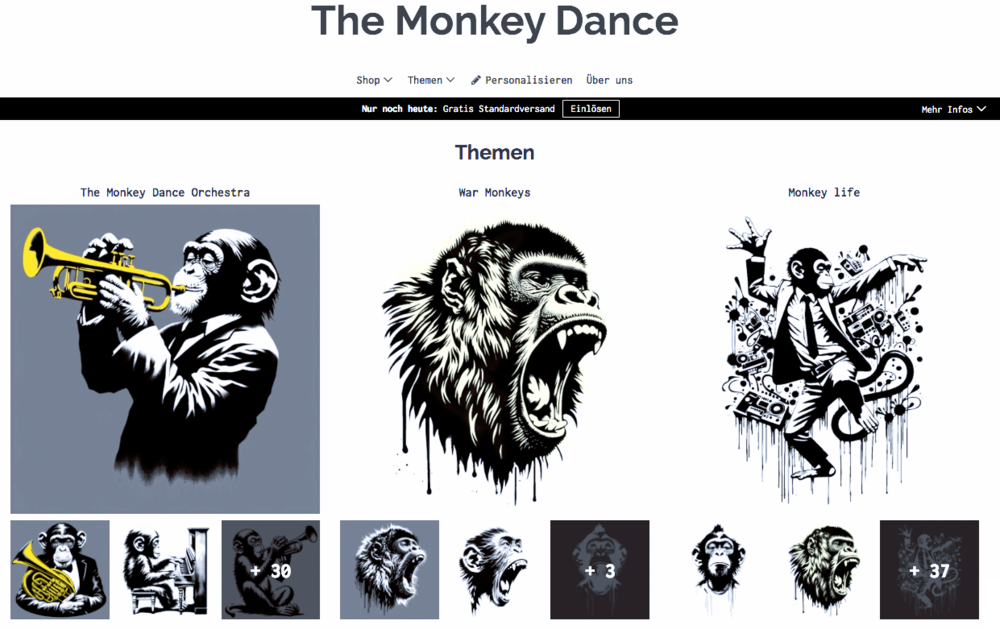
THE MONKEY DANCE
|
|
|
|
 |


Sponsoren, Förderer, Kooperationspartner

Children for a better world >> Förderung der AI Fair-Image Challenge
Fair-Image wird von CHILDREN JUGEND HILFT! gefördert und ist mit der deutschlandweiten AI Fair-Image Challenge SIEGERPROJEKT 2025. Alle Infos zur Challenge hier >>. Infos zum Camp25 gibt es hier. Wenn auch Ihr Euch ehrenamtlich engagiert und noch finanzielle Unterstützung für Eurer Projekt braucht, dann stellt gerne einen Antrag bei JUGEND HILFT.