OneNote


OneNote
Einleitung
OneNote ist ein digitales Notizbuch von Microsoft, das sich hervorragend für den Einsatz im Unterricht eignet – besonders in Kombination mit dem iPad. Mit OneNote lassen sich Notizen nicht nur schreiben, sondern auch mit Bildern, Audiodateien, Videos und handschriftlichen Skizzen anreichern. Dies macht es zu einem vielseitigen Werkzeug für Lehrende und Lernende, um Inhalte strukturiert, multimedial und kollaborativ zu organisieren.
In diesem aiMOOC erfährst Du, wie OneNote im Unterricht eingesetzt werden kann, welche Funktionen besonders nützlich sind, und wie Du selbst digitale Notizbücher gestaltest. Der Fokus liegt dabei auf dem Einsatz von iPads als digitales Endgerät.
Was ist OneNote?
Grundfunktionen
OneNote ist ein digitales Notizbuch, das in Abschnitte und Seiten gegliedert ist. Damit funktioniert es wie ein klassisches Ringbuch, nur eben digital und multimedial. Du kannst:
- Textnotizen erfassen
- Handschriftliche Notizen mit dem Apple Pencil machen
- Bilder und Screenshots einfügen
- Sprachnotizen aufnehmen
- Videos verlinken oder einbetten
- Dateien und PDFs einfügen und annotieren
Vorteile für den Unterricht
Besonders im Unterricht bietet OneNote auf dem iPad zahlreiche Vorteile:
- Strukturierte Organisation von Unterrichtseinheiten
- Integration von interaktiven Medien
- Individuelles Lernen durch persönliche Notizbücher
- Kollaboratives Arbeiten in Klassennotizbüchern
- Einfaches Teilen und Präsentieren von Ergebnissen
- Nutzung von Vorlagen und Checklisten
Die App auf dem iPad
Auf dem iPad entfaltet OneNote durch den Apple Pencil und die Touch-Bedienung sein volles Potenzial:
- Direkte Eingabe von Skizzen und Formeln
- Digitale Arbeitsblätter lassen sich beschriften
- Handschrift wird automatisch erkannt und umgewandelt
- Multimodales Lernen durch Integration von Audio und Video
OneNote-Klassennotizbuch
Mit dem Klassennotizbuch bietet OneNote ein spezielles Tool für Lehrkräfte:
- Ein gemeinsames Notizbuch für die ganze Klasse
- Inhaltsbibliothek für Materialien der Lehrkraft
- Arbeitsbereiche für jeden Schüler
- Kollaborationsbereich für Gruppenprojekte
Interaktive Aufgaben
Quiz: Teste Dein Wissen
Welche Hauptfunktion hat OneNote? (Digitales Notizbuch) (!Webbrowser) (!Textverarbeitungsprogramm) (!Zeichenprogramm)
Was kann man NICHT mit OneNote machen? (Code ausführen) (!Audio aufnehmen) (!PDFs einfügen) (!Skizzen zeichnen)
Welche Funktion ist besonders auf dem iPad nützlich? (Handschriftliche Eingabe mit dem Apple Pencil) (!Drag and Drop von Dateien) (!Makro-Programmierung) (!Automatisches Drucken)
Was ist die Inhaltsbibliothek im Klassennotizbuch? (Bereich für Materialien der Lehrkraft) (!Ort für Gruppenarbeiten) (!Privater Bereich für Schüler) (!App für Hausaufgaben)
Was bedeutet kollaboratives Arbeiten? (Gemeinsames Arbeiten an Inhalten) (!Arbeiten ohne Internetverbindung) (!Privates Arbeiten am eigenen Projekt) (!Automatische Fehlerkorrektur)
Welche Art von Medien kann in OneNote eingebettet werden? (Videos, Bilder und Audio) (!Nur Textdateien) (!Nur Fotos) (!Nur MP3-Dateien)
Wie ist OneNote organisiert? (In Abschnitte und Seiten) (!In Register und Kapitel) (!In Ordner und Dateien) (!In Slides und Notizen)
Was ist ein Vorteil digitaler Notizbücher? (Ortsunabhängiger Zugriff) (!Höherer Papierverbrauch) (!Keine Formatierungsmöglichkeiten) (!Begrenzter Speicherplatz)
Was ist der Kollaborationsbereich im Klassennotizbuch? (Ein Bereich, in dem alle Schüler gleichzeitig arbeiten können) (!Ein versteckter Ordner) (!Ein Bereich nur für Lehrer) (!Ein Bereich zum Drucken)
Welche Funktion unterstützt multimodales Lernen besonders? (Integration von Text, Audio, Video) (!Einseitige Textansicht) (!Offline-Arbeit) (!Seriendruckfunktion)
Memory
| Klassennotizbuch | Gemeinsames Notizbuch für die Klasse |
| Inhaltsbibliothek | Bereich für Lehrmaterialien |
| Apple Pencil | Eingabegerät für Handschrift |
| Kollaboration | Gemeinsames Arbeiten an Inhalten |
| Multimedial | Nutzung von Text, Bild, Audio, Video |
Drag and Drop
| Ordne die richtigen Begriffe zu. | Thema |
|---|---|
| Abschnitte | Strukturieren das Notizbuch |
| Seiten | Untereinheiten der Abschnitte |
| Klassennotizbuch | Digitale Arbeitsmappe für Lehrer und Schüler |
| Inhaltsbibliothek | Materialien der Lehrkraft |
| Apple Pencil | Werkzeug für handschriftliche Eingabe |
Kreuzworträtsel
| OneNote | Wie heißt das digitale Notizbuch von Microsoft? |
| Abschnitt | Wie nennt man die Oberkategorie eines Notizbuchs? |
| Seite | Wie heißt eine Untereinheit im Notizbuch? |
| Klassennotizbuch | Wie heißt das gemeinsame Notizbuch für Lehrer und Schüler? |
| Kollaboration | Fachbegriff für gemeinsames Arbeiten |
| iPad | Tablet von Apple |
LearningApps
Lückentext
Offene Aufgaben
Leicht
- OneNote vorstellen: Erstelle eine Präsentation über die wichtigsten Funktionen von OneNote.
- Erste Schritte: Lege ein eigenes digitales Notizbuch mit Abschnitten und Seiten an.
- Multimedia einfügen: Füge ein Bild und ein Audiofile in eine OneNote-Seite ein.
Standard
- Klassennotizbuch nutzen: Arbeite mit Mitschülern an einem gemeinsamen Projekt im Kollaborationsbereich.
- Interaktive Seite erstellen: Gestalte eine OneNote-Seite mit Text, Bildern und einem Video-Link.
- Lernhilfe erstellen: Erstelle eine Lernseite zu einem Schulfach Deiner Wahl mit hilfreichen Notizen und Beispielen.
Schwer
- Unterrichtseinheit planen: Entwirf eine komplette Unterrichtseinheit in OneNote mit Struktur, Aufgaben und Medien.
- Erklärvideo erstellen: Erstelle ein kurzes Video über die Nutzung von OneNote im Unterricht und füge es in Dein Notizbuch ein.
- Digitale Mappe: Sammle Deine Ergebnisse über ein Schuljahr in einem OneNote-Notizbuch und reflektiere den Prozess.
|
|


Lernkontrolle
- Didaktik reflektieren: Warum ist OneNote besonders für differenziertes Lernen geeignet?
- Medienkompetenz analysieren: Welche Medienformate unterstützen das Lernen besonders gut in OneNote?
- Vergleich ziehen: Vergleiche OneNote mit einem analogen Heft – was sind Vor- und Nachteile?
- Projektarbeit bewerten: Wie hilft der Kollaborationsbereich bei Gruppenarbeiten?
- Innovativ arbeiten: Wie könntest Du OneNote kreativ außerhalb des Unterrichts nutzen?
OERs zum Thema
Links
Teilen - Diskussion - Bewerten
Schulfach+

|
|















aiMOOCs



aiMOOC Projekte














|
|



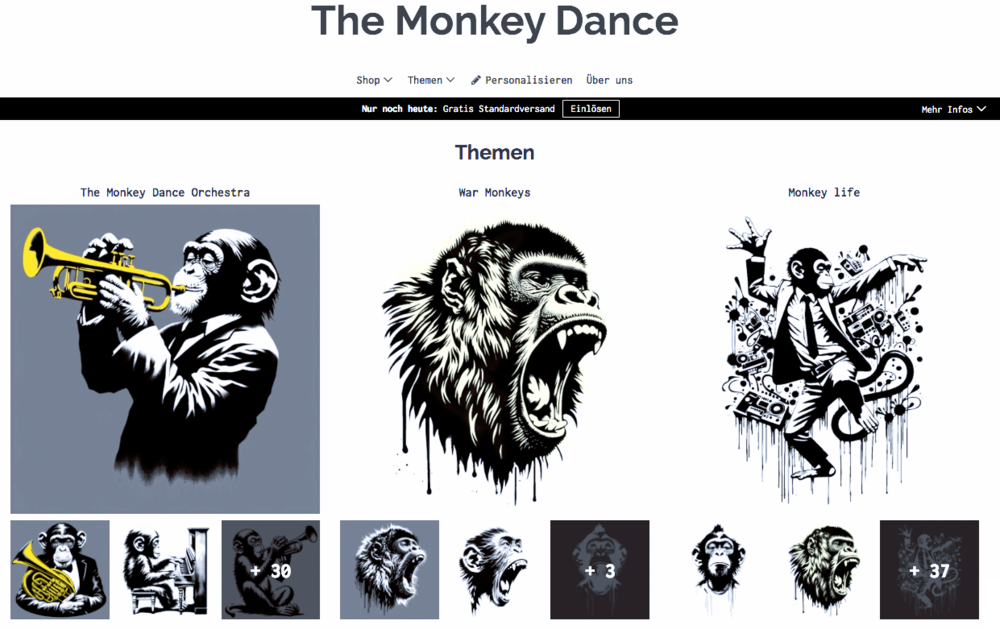
THE MONKEY DANCE
|
|
|
|
 |


Sponsoren, Förderer, Kooperationspartner
Children for a better world >> Förderung der AI Fair-Image Challenge
Fair-Image wird von CHILDREN JUGEND HILFT! gefördert und ist mit der deutschlandweiten AI Fair-Image Challenge SIEGERPROJEKT 2025. Alle Infos zur Challenge hier >>. Infos zum Camp25 gibt es hier. Wenn auch Ihr Euch ehrenamtlich engagiert und noch finanzielle Unterstützung für Eurer Projekt braucht, dann stellt gerne einen Antrag bei JUGEND HILFT.