Praktischer Abschlusstest


Praktischer Abschlusstest
Einleitung
Du hast im Unterricht den Umgang mit dem iPad gelernt – jetzt ist es Zeit für den praktischen Abschlusstest! In diesem aiMOOC wiederholen wir zentrale Themen wie die grundlegende Bedienung eines iPads, Dateiverwaltung und wichtiges App-Wissen für den digitalen Unterricht. Du wirst nicht nur theoretisches Wissen testen, sondern auch praktische Aufgaben umsetzen.
Ziel ist es, dass Du souverän mit dem iPad umgehen kannst, egal ob es um das Öffnen von Dateien, das Arbeiten in verschiedenen Apps oder die Organisation Deines digitalen Schulalltags geht. Viel Erfolg!
Grundlagen der iPad-Bedienung
Tasten, Gesten und Steuerung
Das iPad lässt sich intuitiv bedienen – durch Touch-Gesten, Tasten und die Bedienoberfläche iPadOS.
- Home-Button: Bei älteren Modellen zum Zurückkehren zum Hauptbildschirm.
- Multitasking-Gesten: Mit vier oder fünf Fingern kannst Du zwischen Apps wechseln.
- Kontrollzentrum: Ein Wisch von rechts oben nach unten zeigt Dir wichtige Funktionen wie WLAN, Helligkeit, AirDrop etc.
- Split View und Slide Over: Erlaube Dir das gleichzeitige Arbeiten mit mehreren Apps.
Bedienungshilfen und Tastenkombinationen
Gerade für den Unterricht wichtig sind Kurzbefehl-Gesten und Funktionen wie:
- Screenshot: Power + Lauter-Taste gleichzeitig drücken
- Diktierfunktion: Per Mikrofon-Taste in vielen Apps nutzbar
- Sprachausgabe: Unter "Bedienungshilfen" aktivierbar
Dateiverwaltung auf dem iPad
Die App „Dateien“ verstehen
Die App Dateien ist das Zentrum Deiner digitalen Arbeitsorganisation. Hier verwaltest Du:
- iCloud Drive
- Lokaler Speicher auf dem iPad
- Geteilte Ordner und freigegebene Dateien
- ZIP-Archive entpacken
- Dateien organisieren durch Verschieben, Umbenennen oder mit Tags versehen
Exportieren, Teilen, Hochladen
Ob Du eine Datei für den Lehrer hochladen oder mit Mitschülern teilen willst – wichtig sind:
- Teilen-Symbol: Datei direkt über AirDrop, E-Mail, Nextcloud o. a. senden
- Exportieren: Viele Apps bieten einen Export z. B. als PDF
- Drucken via AirPrint-fähigem Drucker
App-Wissen für den Unterricht
Wichtige Apps im Überblick
Im Unterricht brauchst Du ein sicheres Gespür für die wichtigsten Schul-Apps:
- Pages – Textverarbeitung
- Keynote – Präsentationen
- Numbers – Tabellenkalkulation
- GoodNotes – Digitales Mitschreiben
- Safari – Recherchieren im Internet
- Book Creator – Kreatives Gestalten
- Explain Everything – Interaktive Tafelbilder
- Nextcloud oder itslearning – Lernplattformen
Zusammenarbeit und Abgabe
Für Gruppenarbeiten und Abgaben sind folgende Funktionen wichtig:
- Teilen von Dokumenten mit Bearbeitungsrechten
- Kommentare einfügen
- Live-Zusammenarbeit in Pages, Keynote und Numbers
- Dateien als PDF oder Bild exportieren und einreichen
Interaktive Aufgaben
Quiz: Teste Dein Wissen
Welche Taste musst Du beim iPad für einen Screenshot drücken? (Power + Lauter-Taste) (!Home-Button und Leiser-Taste) (!Nur Power-Taste) (!Multitasking-Geste mit 3 Fingern)
Welche App verwendest Du für digitale Mitschriften? (GoodNotes) (!Keynote) (!Numbers) (!Safari)
Welche App eignet sich besonders für Präsentationen? (Keynote) (!Pages) (!GoodNotes) (!Explain Everything)
Was kannst Du im Kontrollzentrum NICHT machen? (Eine App schließen) (!WLAN ein- oder ausschalten) (!Helligkeit regulieren) (!AirDrop aktivieren)
Wie öffnest Du zwei Apps gleichzeitig? (Split View verwenden) (!Mit der Spotlight-Suche) (!Über das Kontrollzentrum) (!Doppelklick auf den Home-Button)
Was passiert beim Tippen auf das Teilen-Symbol? (Datei kann gesendet oder exportiert werden) (!Das iPad wird neugestartet) (!Die Datei wird gelöscht) (!Eine Sicherung wird erstellt)
Welche App ist ein Webbrowser? (Safari) (!Pages) (!Keynote) (!GoodNotes)
Was ist die Funktion von AirDrop? (Daten kabellos mit anderen Apple-Geräten teilen) (!Automatisches Speichern von Dateien in der Cloud) (!iPad mit dem Apple TV verbinden) (!Backup des Geräts durchführen)
Wie öffnet man das Kontrollzentrum? (Wischen von rechts oben nach unten) (!Home-Button lange drücken) (!Mit drei Fingern tippen) (!Wischen von links nach rechts)
Was ist eine ZIP-Datei? (Eine komprimierte Datei mit mehreren Inhalten) (!Ein iPad-Systemformat) (!Ein Bildformat) (!Ein Musikformat)
Memory
| Split View | Zwei Apps gleichzeitig verwenden |
| AirDrop | Dateien kabellos senden |
| GoodNotes | Digitale Mitschriften |
| Keynote | Präsentationen erstellen |
| Dateien-App | Dateiverwaltung |
Drag and Drop
| Ordne die richtigen Begriffe zu. | Thema |
|---|---|
| Dateien-App | Zentrale Dateiablage und Verwaltung |
| GoodNotes | Schreiben und Skizzieren per Hand |
| Keynote | Präsentationen gestalten |
| Safari | Recherchieren im Web |
| AirDrop | Dateien an andere Geräte senden |
Kreuzworträtsel
| Screenshot | Wie nennt man das gleichzeitige Drücken von Power + Lauter? |
| Keynote | Welche App eignet sich besonders für Präsentationen? |
| GoodNotes | In welcher App kannst Du digital mitschreiben? |
| Safari | Mit welcher App surfst Du im Internet? |
| Dateien | Wie heißt die App zur Dateiablage? |
| AirDrop | Mit welcher Funktion kannst Du Dateien drahtlos senden? |
LearningApps
Lückentext
Offene Aufgaben
Leicht
- Bildschirmfoto machen: Fertige einen Screenshot auf dem iPad an und erkläre in einem kurzen Text, wie Du das gemacht hast.
- App erklären: Erstelle ein kurzes Erklärvideo zu einer Schul-App, z. B. „Wie benutze ich GoodNotes?“
- Symbolsuche: Suche alle wichtigen Symbole auf dem Startbildschirm und erkläre ihre Funktion.
Standard
- Arbeitsblatt in GoodNotes: Bearbeite ein PDF-Arbeitsblatt in GoodNotes und exportiere es als PDF.
- Ordnerstruktur anlegen: Erstelle eine sinnvolle Ordnerstruktur für den Schulalltag in der Dateien-App.
- Datei versenden: Versende eine selbst erstellte Datei über AirDrop an einen Partner.
Schwer
- Multitasking: Erstelle ein Lernvideo, in dem Du zeigst, wie Du mit Split View zwei Apps gleichzeitig nutzt.
- Projektdokumentation: Erstelle ein Book Creator-Buch, das den Einsatz des iPads in einem Schulprojekt dokumentiert.
- App-Vergleich: Vergleiche zwei Apps (z. B. Keynote und Explain Everything) in Bezug auf ihre Vor- und Nachteile im Unterricht.

|
|


Lernkontrolle
- iPad-Funktionen kombinieren: Beschreibe, wie Du mit dem iPad ein Referat vorbereiten und präsentieren würdest (inkl. App-Nutzung).
- Datensicherheit: Erkläre, wie Du Dateien auf dem iPad sicher speicherst und mit anderen teilst.
- Problem lösen: Was machst Du, wenn eine App nicht funktioniert? Welche Schritte gehst Du zur Problemlösung?
- Workflow beschreiben: Wie sieht Dein digitaler Arbeitsprozess bei einer Hausaufgabe auf dem iPad aus?
- Reflexion: Welche Vorteile bringt Dir das iPad im Unterricht – und wo sind Grenzen?
OERs zum Thema
Links
Teilen - Diskussion - Bewerten
Schulfach+

|
|
















aiMOOCs



aiMOOC Projekte

















|
|







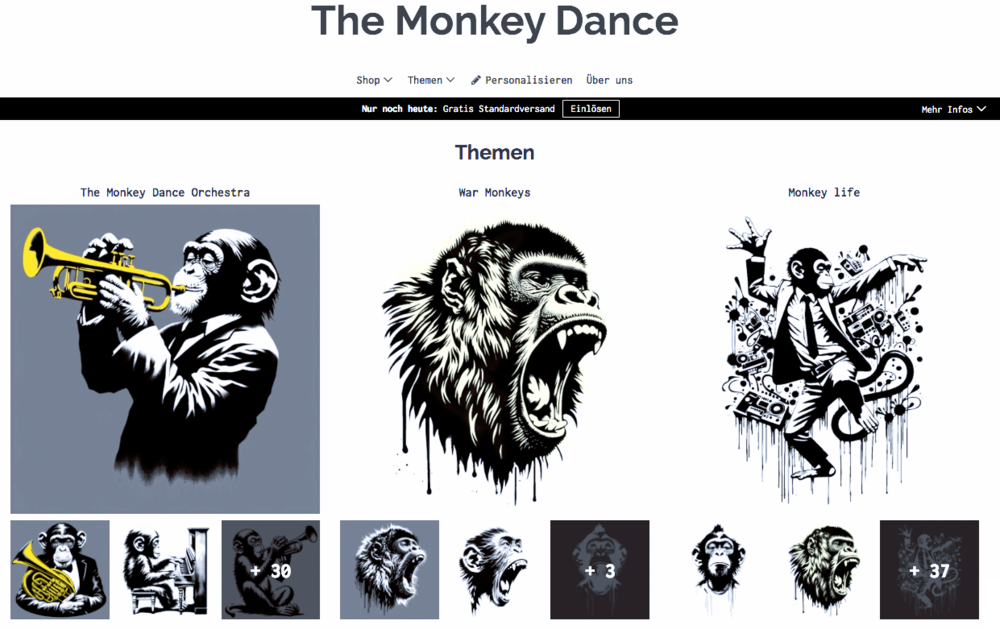
THE MONKEY DANCE
|
|
|
|
 |


Sponsoren, Förderer, Kooperationspartner

Children for a better world >> Förderung der AI Fair-Image Challenge
Fair-Image wird von CHILDREN JUGEND HILFT! gefördert und ist mit der deutschlandweiten AI Fair-Image Challenge SIEGERPROJEKT 2025. Alle Infos zur Challenge hier >>. Infos zum Camp25 gibt es hier. Wenn auch Ihr Euch ehrenamtlich engagiert und noch finanzielle Unterstützung für Eurer Projekt braucht, dann stellt gerne einen Antrag bei JUGEND HILFT.