IPad-Nutzung: Unterschied zwischen den Versionen
Glanz (Diskussion | Beiträge) Keine Bearbeitungszusammenfassung |
Glanz (Diskussion | Beiträge) Keine Bearbeitungszusammenfassung |
||
| Zeile 180: | Zeile 180: | ||
|} | |} | ||
{| class="wikitable sortable" | |||
! Priorität | |||
! Thema | |||
! Beschreibung | |||
! Schritt-für-Schritt-Anleitung (iPad) | |||
|- | |||
| 10 | |||
| [[Bildschirmzeit & Nutzungsdauer begrenzen - iPad-Nutzung|Bildschirmzeit & Nutzungsdauer begrenzen]] | |||
| {{o}} Begrenzung der täglichen Nutzung | |||
{{o}} Fokuszeiten schaffen | |||
{{o}} Freizeit- und Lernzeit differenzieren | |||
| {{o}} Öffne „Einstellungen“ | |||
{{o}} Tippe auf „Bildschirmzeit“ | |||
{{o}} Tippe auf „Bildschirmzeit aktivieren“ | |||
{{o}} Erstelle einen vierstelligen Elterncode | |||
{{o}} Wähle „Auszeit“ > Zeitraum festlegen (z. B. 20:00–07:00 Uhr) | |||
{{o}} Wähle „App-Limits“ > Apps auswählen (z. B. Spiele) > Limit setzen (z. B. 30 min) | |||
|- | |||
| 10 | |||
| [[Soziale Medien blockieren oder beschränken - iPad-Nutzung|Soziale Medien blockieren oder beschränken]] | |||
| {{o}} TikTok, Instagram etc. sperren | |||
{{o}} Keine neuen Apps ohne Freigabe | |||
{{o}} Schutz vor Sucht und ungeeigneten Inhalten | |||
| {{o}} Einstellungen > Bildschirmzeit > Beschränkungen aktivieren | |||
{{o}} „iTunes & App Store-Käufe“ > Apps installieren = „Nicht erlauben“ | |||
{{o}} „Apps erlauben“ > Schalte soziale Medien aus | |||
{{o}} Alternativ: App-Limit für soziale Apps auf 0 min setzen | |||
|- | |||
| 10 | |||
| [[Inhaltsfilter & Altersfreigaben aktivieren - iPad-Nutzung|Inhaltsfilter & Altersfreigaben aktivieren]] | |||
| {{o}} Nur altersgerechte Inhalte sichtbar | |||
{{o}} Schutz vor Pornografie, Gewalt, Fake News | |||
| {{o}} Einstellungen > Bildschirmzeit > Beschränkungen > Inhalte & Datenschutz | |||
{{o}} „Inhalte“ > „Apps“ > Altersfreigabe einstellen (z. B. 9+) | |||
{{o}} „Webinhalt“ > „Nur erlaubte Webseiten“ | |||
|- | |||
| 9 | |||
| [[Nur freigegebene Apps anzeigen - iPad-Nutzung|Nur freigegebene Apps anzeigen]] | |||
| {{o}} Nur Lern-Apps sichtbar lassen | |||
{{o}} Freizeit-Apps minimieren | |||
| {{o}} Einstellungen > Bildschirmzeit > Beschränkungen > Erlaubte Apps | |||
{{o}} Nur gewollte Apps aktivieren (z. B. Safari, Pages, Notizen) | |||
{{o}} Freizeit-Apps wie Spiele, FaceTime deaktivieren | |||
|- | |||
| 9 | |||
| [[Familienfreigabe & Kindkonto einrichten - iPad-Nutzung|Familienfreigabe & Kindkonto einrichten]] | |||
| {{o}} Eltern kontrollieren alles zentral | |||
{{o}} App-Freigabe, Käufe, Standort | |||
| {{o}} Einstellungen > Apple-ID (oben) > Familienfreigabe | |||
{{o}} Tippe auf „Mitglied hinzufügen“ > „Kind erstellen“ | |||
{{o}} Altersdaten eingeben > Apple-ID erstellen | |||
{{o}} Bildschirmzeit & Käufe zentral verwalten | |||
|- | |||
| 9 | |||
| [[App-Käufe & Abo-Fallen sperren - iPad-Nutzung|App-Käufe & Abo-Fallen sperren]] | |||
| {{o}} Keine ungewollten Kosten | |||
{{o}} Kein App-Store ohne Freigabe | |||
| {{o}} Einstellungen > Bildschirmzeit > Beschränkungen | |||
{{o}} „iTunes & App Store-Käufe“ > „Käufe & In-App-Käufe = Nicht erlauben“ | |||
{{o}} Apple-ID > Abonnements regelmäßig prüfen | |||
|- | |||
| 8 | |||
| [[Lernzeit & Spielzeit klar trennen - iPad-Nutzung|Lernzeit & Spielzeit klar trennen]] | |||
| {{o}} Fokus auf Lernzeiten | |||
{{o}} Freizeit erst nach Hausaufgaben | |||
| {{o}} Einstellungen > Bildschirmzeit > App-Limits | |||
{{o}} Spiele, Medien auf max. 1 h begrenzen | |||
{{o}} Lernapps über „Immer erlaubt“ freigeben | |||
|- | |||
| 8 | |||
| [[Nur bestimmte Webseiten zulassen - iPad-Nutzung|Nur bestimmte Webseiten zulassen]] | |||
| {{o}} Internetzugriff kontrollieren | |||
{{o}} Nur schulische Seiten erlaubt | |||
| {{o}} Einstellungen > Bildschirmzeit > Beschränkungen | |||
{{o}} Webinhalt > „Nur erlaubte Webseiten“ | |||
{{o}} Zulässige Seiten hinzufügen (z. B. anton.app, klexikon.de) | |||
|- | |||
| 8 | |||
| [[YouTube & Streamingdienste begrenzen - iPad-Nutzung|YouTube & Streamingdienste begrenzen]] | |||
| {{o}} Max. 20–30 Min/Tag | |||
{{o}} Alternativ: YouTube Kids mit Filter | |||
| {{o}} Einstellungen > Bildschirmzeit > App-Limits | |||
{{o}} Kategorie „Unterhaltung“ > 20 Min | |||
{{o}} App YouTube ggf. löschen oder sperren | |||
{{o}} YouTube Kids über Familienkonto filtern | |||
|- | |||
| 7 | |||
| [[Mobile Device Management (MDM) der Schule einbeziehen - iPad-Nutzung|Mobile Device Management (MDM) der Schule einbeziehen]] | |||
| {{o}} Schule kann Apps verwalten | |||
{{o}} Eltern klären, was überschrieben wird | |||
| {{o}} Info bei der Schule einholen (z. B. JAMF, Relution) | |||
{{o}} Prüfen, welche Apps automatisch installiert oder gesperrt sind | |||
{{o}} Elternregelungen mit MDM kombinieren | |||
|- | |||
| 7 | |||
| [[WLAN-Zugriff zeitlich begrenzen - iPad-Nutzung|WLAN-Zugriff zeitlich begrenzen]] | |||
| {{o}} Nur 1–2h Internet pro Tag | |||
{{o}} Nach 20 Uhr automatisch offline | |||
| {{o}} Router-Oberfläche öffnen (z. B. fritz.box) | |||
{{o}} Kind-Profil erstellen | |||
{{o}} Zeitbudget einstellen (z. B. 120 min/Tag) | |||
{{o}} Sperrzeit (z. B. 20–7 Uhr) festlegen | |||
|- | |||
| 7 | |||
| [[iPad nur mit Elterngespräch starten - iPad-Nutzung|iPad nur mit Elterngespräch starten]] | |||
| {{o}} Gemeinsames Ritual | |||
{{o}} Lernziele besprechen | |||
| {{o}} Kein technischer Schritt, aber tägliches Ritual: | |||
{{o}} „Was willst du heute machen?“ | |||
{{o}} „Was war gestern gut/schwierig?“ | |||
{{o}} Nutzung als Reflexionsinstrument | |||
|- | |||
| 6 | |||
| [[Homescreen sinnvoll strukturieren - iPad-Nutzung|Homescreen sinnvoll strukturieren]] | |||
| {{o}} Lernapps auf Seite 1 | |||
{{o}} Freizeitseite mit Passwort schützen | |||
| {{o}} Apps lange drücken > „Zum Ordner hinzufügen“ | |||
{{o}} Ordner: „Schule“, „Spiele“, „Tools“ | |||
{{o}} Wichtige Apps auf erste Seite legen | |||
{{o}} Unwichtige Seiten ausblenden | |||
|- | |||
| 6 | |||
| [[Nachtmodus & Blaulichtfilter aktivieren - iPad-Nutzung|Nachtmodus & Blaulichtfilter aktivieren]] | |||
| {{o}} Besserer Schlaf | |||
{{o}} Weniger Augenbelastung | |||
| {{o}} Einstellungen > Anzeige & Helligkeit > Night Shift | |||
{{o}} Aktivieren von 19:00–07:00 Uhr | |||
{{o}} True Tone ebenfalls aktivieren | |||
|- | |||
| 5 | |||
| [[Lernfortschritt regelmäßig überprüfen - iPad-Nutzung|Lernfortschritt regelmäßig überprüfen]] | |||
| {{o}} Eltern sehen, was erledigt wurde | |||
{{o}} Lob und Feedback möglich | |||
| {{o}} Lern-Apps (z. B. Anton) öffnen | |||
{{o}} Menü „Ergebnisse“ oder „Statistiken“ prüfen | |||
{{o}} Kind erzählen lassen, was gemacht wurde | |||
|- | |||
| 4 | |||
| [[AirDrop & Bluetooth beschränken - iPad-Nutzung|AirDrop & Bluetooth beschränken]] | |||
| {{o}} Schutz vor Fremdzugriff | |||
{{o}} Weniger Ablenkung | |||
| {{o}} Einstellungen > Allgemein > AirDrop > „Empfang aus“ | |||
{{o}} Bluetooth nur aktivieren, wenn benötigt | |||
|- | |||
| 4 | |||
| [[Siri & Spracheingabe einschränken - iPad-Nutzung|Siri & Spracheingabe einschränken]] | |||
| {{o}} Kein Umgehen der Filter | |||
{{o}} Kein Googlen per Sprache | |||
| {{o}} Einstellungen > Bildschirmzeit > Beschränkungen | |||
{{o}} Siri > Websuche deaktivieren | |||
{{o}} Spracheingabe unter Tastatur deaktivieren | |||
|- | |||
| 3 | |||
| [[Kalender & To-Do-Listen nutzen - iPad-Nutzung|Kalender & To-Do-Listen nutzen]] | |||
| {{o}} Selbstorganisation fördern | |||
{{o}} Hausaufgaben, Termine, Erinnerungen | |||
| {{o}} Kalender-App öffnen | |||
{{o}} Neue Termine hinzufügen | |||
{{o}} Erinnerungs-App nutzen: Checklisten, Fälligkeitsdatum | |||
|- | |||
| 3 | |||
| [[Nutzung auf größere Bildschirme spiegeln - iPad-Nutzung|Nutzung auf größere Bildschirme spiegeln]] | |||
| {{o}} Eltern können mitsehen | |||
{{o}} Kontrollierte Lernzeit | |||
| {{o}} AppleTV im gleichen WLAN aktivieren | |||
{{o}} Kontrollzentrum > Bildschirm synchronisieren > AppleTV wählen | |||
{{o}} Oder: Lightning-zu-HDMI-Kabel verwenden | |||
|- | |||
| 2 | |||
| [[Lernspiele gezielt zulassen - iPad-Nutzung|Lernspiele gezielt zulassen]] | |||
| {{o}} Nur geprüfte, pädagogisch wertvolle Spiele | |||
{{o}} Keine Werbung, kein Zeitfresser | |||
| {{o}} App-Store öffnen > Nur mit Eltern gemeinsam herunterladen | |||
{{o}} Bewertungen & Datenschutzrichtlinien prüfen | |||
{{o}} Bildschirmzeitlimit festlegen | |||
|- | |||
| 2 | |||
| [[Updates & Sicherheitsrichtlinien regelmäßig prüfen - iPad-Nutzung|Updates & Sicherheitsrichtlinien regelmäßig prüfen]] | |||
| {{o}} Schutz vor Sicherheitslücken | |||
{{o}} Datenschutz aktuell halten | |||
| {{o}} Einstellungen > Allgemein > Softwareupdate | |||
{{o}} „Automatische Updates“ aktivieren | |||
{{o}} Datenschutz > Tracking deaktivieren | |||
|- | |||
| 1 | |||
| [[Akkuverbrauch & Hintergrundaktivität optimieren - iPad-Nutzung|Akkuverbrauch & Hintergrundaktivität optimieren]] | |||
| {{o}} Energie sparen | |||
{{o}} Weniger Ablenkung durch Pushnachrichten | |||
| {{o}} Einstellungen > Allgemein > Hintergrundaktualisierung | |||
{{o}} „Aus“ oder nur „WLAN“ aktivieren | |||
{{o}} Energiesparmodus bei Bedarf aktivieren | |||
|- | |||
| 1 | |||
| [[Digitale Pausen & analoger Ausgleich - iPad-Nutzung|Digitale Pausen & analoger Ausgleich]] | |||
| {{o}} Bildschirmfreie Zeiten bewusst einplanen | |||
{{o}} Bewegung, Spiel, Kreativität fördern | |||
| {{o}} Mit dem Kind einen Tagesplan erarbeiten | |||
{{o}} Z. B. „iPad-Zeit 16:00–17:00, danach rausgehen“ | |||
{{o}} Uhrzeit mit Wecker oder Sanduhr visualisieren | |||
|} | |||
{{:Informatik und Medienbildung}} | {{:Informatik und Medienbildung}} | ||
Aktuelle Version vom 31. August 2025, 17:30 Uhr


IPad-Nutzung
| Priorität (1–10) | Thema | Beschreibung / Vorgehensweise (ausführlich) |
|---|---|---|
| 10 | Bildschirmzeit & Nutzungsdauer begrenzen |
|
| 10 | Soziale Medien blockieren oder beschränken |
|
| 10 | Inhaltsfilter & Altersfreigaben aktivieren |
|
| 9 | Nur freigegebene Apps anzeigen |
|
| 9 | Familienfreigabe & Kindkonto einrichten |
|
| 9 | App-Käufe & Abo-Fallen sperren |
|
| 8 | Lernzeit & Spielzeit klar trennen |
|
| 8 | Nur bestimmte Webseiten zulassen |
|
| 8 | YouTube & Streamingdienste begrenzen |
|
| 7 | Mobile Device Management (MDM) der Schule einbeziehen |
|
| 7 | WLAN-Zugriff zeitlich begrenzen |
|
| 7 | iPad nur mit Elterngespräch starten |
|
| 6 | Homescreen sinnvoll strukturieren |
|
| 6 | Nachtmodus & Blaulichtfilter aktivieren |
|
| 5 | Lernfortschritt regelmäßig überprüfen |
|
| 4 | AirDrop & Bluetooth beschränken |
|
| 4 | Siri & Spracheingabe einschränken |
|
| 3 | Kalender & To-Do-Listen nutzen |
|
| 3 | Nutzung auf größere Bildschirme spiegeln |
|
| 2 | Lernspiele gezielt zulassen |
|
| 2 | Updates & Sicherheitsrichtlinien regelmäßig prüfen |
|
| 1 | Akkuverbrauch & Hintergrundaktivität optimieren |
|
| 1 | Digitale Pausen & analoger Ausgleich |
|
| Priorität | Thema | Beschreibung | Schritt-für-Schritt-Anleitung (iPad) |
|---|---|---|---|
| 10 | Bildschirmzeit & Nutzungsdauer begrenzen |
|
|
| 10 | Soziale Medien blockieren oder beschränken |
|
|
| 10 | Inhaltsfilter & Altersfreigaben aktivieren |
|
|
| 9 | Nur freigegebene Apps anzeigen |
|
|
| 9 | Familienfreigabe & Kindkonto einrichten |
|
|
| 9 | App-Käufe & Abo-Fallen sperren |
|
|
| 8 | Lernzeit & Spielzeit klar trennen |
|
|
| 8 | Nur bestimmte Webseiten zulassen |
|
|
| 8 | YouTube & Streamingdienste begrenzen |
|
|
| 7 | Mobile Device Management (MDM) der Schule einbeziehen |
|
|
| 7 | WLAN-Zugriff zeitlich begrenzen |
|
|
| 7 | iPad nur mit Elterngespräch starten |
|
|
| 6 | Homescreen sinnvoll strukturieren |
|
|
| 6 | Nachtmodus & Blaulichtfilter aktivieren |
|
|
| 5 | Lernfortschritt regelmäßig überprüfen |
|
|
| 4 | AirDrop & Bluetooth beschränken |
|
|
| 4 | Siri & Spracheingabe einschränken |
|
|
| 3 | Kalender & To-Do-Listen nutzen |
|
|
| 3 | Nutzung auf größere Bildschirme spiegeln |
|
|
| 2 | Lernspiele gezielt zulassen |
|
|
| 2 | Updates & Sicherheitsrichtlinien regelmäßig prüfen |
|
|
| 1 | Akkuverbrauch & Hintergrundaktivität optimieren |
|
|
| 1 | Digitale Pausen & analoger Ausgleich |
|
|

IPad-Nutzung

Glossar

Arbeitsheft / Lernnachweise
>> Hier geht es zu den Lernnachweisen / Klassenarbeiten: Informatik und Medienbildung
Input-Videos

Einstieg und Gerätekompetenz

|
Sicherheit und Verantwortung

|
Tablet-Einsatz
|
Kommunikation und Zusammenarbeit

|
Information und Wissen

|
Produktion und Präsentation

|
Mediengesellschaft und Ethik

|
KI verstehen und anwenden

|
Algorithmen und Programmieren

|
Lernen mit dem iPad
Präsentieren & Visualisieren

|
Schreiben & Notizen

|
Kunst, Design & Kreativität

|
Lernen & Üben

|
Organisation & Schulalltag

|
Kommunikation & Kollaboration

|
Programmieren & Logisches Denken

Programmieren & Logisches Denken
|
KI & digitale Recherche

|

|
|


Basiskurs Medienbildung 5-6
Grundlagen
Technik
Freude an Medienbildung
Schutz und Sicherheit
Wertorientierung
Individuum in der Demokratie
Qualität der Bildung
|
|
Basiskurs Medienbildung 7-8
Standards der Medienbildung
Digitale Kommunikation
Recherchieren
Präsentieren
aiMOOCs
Mediennutzung
Wie Werbung beeinflusst
Medienpass
Soziale Netzwerke
Videoproduktion
Gaming
Mobbing
|
|
Basiskurs Medienbildung 9-10
Medien
IMP
Daten und Codierung
Algorithmen – Modellieren und programmieren
Rechner und Netzwerke
Datensicherheit und Verschlüsselungsverfahren
Medien und Kommunikation in der Informationsgesellschaft
Aus Daten wird Wissen!
Big Data – Wer sammelt unsere Daten?
Was ist ein „Influencer“?
Selbstdarstellung und Selbstoptimierung
Fake News
Künstliche Intelligenz (KI)
|
|
Basiskurs Medienbildung 11-13
A - Z Programme als MOOCs
A-Z nach Tätigkeitsfeld, z.B. A wie Audioprogramme.
A
AI
Animationen
Audio / Musik
B
Bild, Design
Browser
C
Cloud
Community
D
Daten
Design / Bild
E
E-Book
E-Learning
F
Foto
G
H
Hilfen
|
|


I
Industrie 4.0
Interaktive Aufgaben
Internet
J
K
KI
Kommunikation
L
M
MOOCs erstellen
|
|


Maschinelles Lernen
Musik
N
O
P
Präsentation
- Explain Everything
- Keynote
- PowerPoint
- Impress
- Verschiedenes: Präsentieren Grundkenntnisse, Präsentier-Regeln, Präsentieren für Fortgeschrittene, Das Präsentier-ABC
Projekte
- Asana
- Bitrix24
- Freedcamp
- GanttProject
- InLoox
- LibrePlan
- Meistertask
- OpenProject
- Producteev
- Trello
- Wrike
- Podio
- Redbooth
- Verschiedenes: Projektplanung, Projektmanagement
Programmieren
- openHPI (D)
- KhanAcademy (E)
- Udacity MOOCs - Überblick (E)
- Coursera MOOCs - Überblick (E)
- Verschiedenes: Programmieren
Publishing
Q
QR-Code
R
S
Shop
Sicherheit
T
Text
- Page
- Word
- Writer
- Verschiedenes: Libre Office, Acrobat Pro, Textverarbeitung - Grundlagen, Schreib und Gestaltungsregeln, Textverarbeitung für Fortgeschrittene
U
V
Video
- Animierte Videos: PowToon, Pivot Animator, Explain Everything, Prezi, After Effects
- Player: VLC Media Player, Windows Media Player, iTunes
- Schnitt: Final Cut Pro, iMovie, Premiere, Movie Maker, Hitfilm 4
- Veröffentlichen: YouTube, MyVideo, Clipfish, Sevenload, Dailymotion
W
X
Y
Z
Zahlen & Tabellen
- Numbers
- Excel
- Calc
- Verschiedenes: Tabellenkalkulation, Tabellenkalkulation für Fortgeschrittene
Zitieren
Links
 |
Hier können noch wichtige Links auf interne oder externe Seiten ergänzt werden. |
- Informatik
- Animationen: Powtoon, um MOOCs-Videos zu erstellen.
- Bild, Design: ECDL Bildbearbeitung
- Community: ECDL Online-Zusammenarbeit
- Datenbank: ECDL Datenbanken, Datenbanken für Fortgeschrittene
- Datenschutz: ECDL Datenschutz
- E-Health: ECDL E-Health
- Online sein: ECDL Online-Grundlagen
- Präsentation: ECDL-Modul Präsentationen, Präsentieren für Fortgeschrittene
- Projekte: ECDL Projektplanung
- Sicherheit 2.0: ECDL Sicherheit 2.0
- Text : ECDL-Modul Textverarbeitung, ECDL Schreib und Gestaltungsregeln, Textverarbeitung für Fortgeschrittene
- Zahlen: ECDL Tabellenkalkulation, Tabellenkalkulation für Fortgeschrittene
Bildungsplan BW im Überblick
Basiskurs Medienbildung (Basiskurs Medienbildung 5)
- Information und Wissen
- Produktion und Präsentation
- Kommunikation und Kooperation
- Mediengesellschaft
- Grundlagen digitaler Medienarbeit
- Prozessbezogene Kompetenzen - Basiskurs Medienbildung
- Operatoren - Basiskurs Medienbildung
Medienbildung als MOOC
Gestalte einen MOOC zu folgenden Themen
Grundlagen
Technik
Schutz
Gefahren, Unsicherheiten und Herausforderungen, z.B. Der Grundrechte-Countdown im digitalen Zeitalter
Wertorientierung
Autonomes Denken, z.B. Texte der Orientierung
- 10 Gebote der digitalen Ethik - Schulentwicklung
- Regeln im Netz
- Netiquette
- Wissen im digitalen Zeitalter
Individuum in der Demokratie
Relevante Partizipation im Netz und Anerkennung der Leistung, z.B. Lebenslaufdienliche Zertifizierung
Qualität der Bildung
Individuelles Lernen lernen, nützliche Apps, konkrete Lernhinweise, z.B. Deutschkurs für Asylbewerber
 Diskurstraining
Grundrechte-Countdown
Informatik
Teilen. Mitmachen. Bewerten.
Schulfach+

|
|















aiMOOCs



aiMOOC Projekte
















|
|





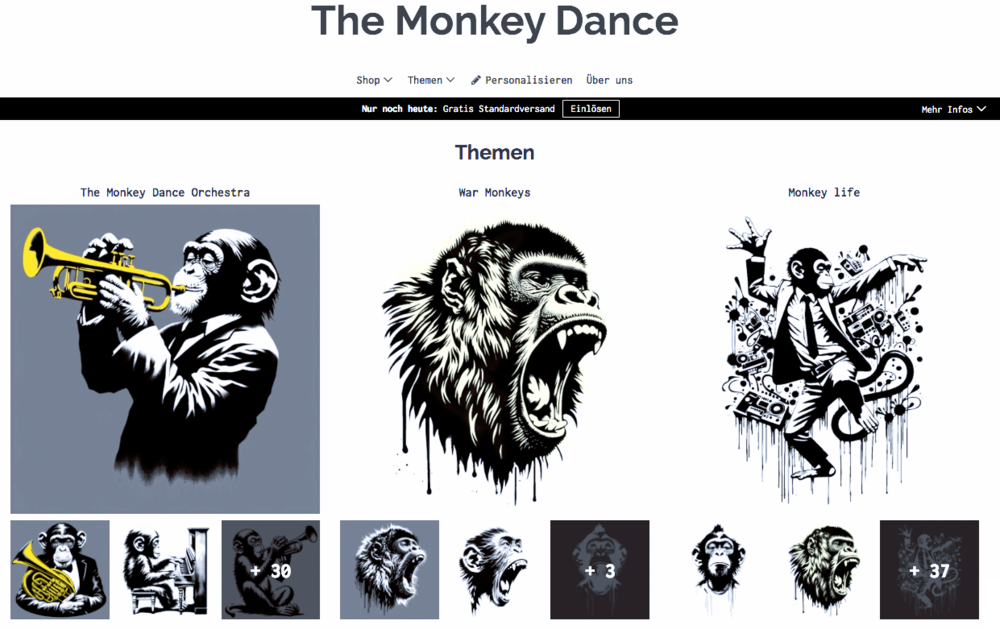
THE MONKEY DANCE
|
|
|
|
 |


Sponsoren, Förderer, Kooperationspartner

Children for a better world >> Förderung der AI Fair-Image Challenge
Fair-Image wird von CHILDREN JUGEND HILFT! gefördert und ist mit der deutschlandweiten AI Fair-Image Challenge SIEGERPROJEKT 2025. Alle Infos zur Challenge hier >>. Infos zum Camp25 gibt es hier. Wenn auch Ihr Euch ehrenamtlich engagiert und noch finanzielle Unterstützung für Eurer Projekt braucht, dann stellt gerne einen Antrag bei JUGEND HILFT.