Um das Kreuzworträtsel zu füllen, drückst du mit der Maus auf ein Feld mit einer Zahl, dann erscheint ein Eingabedialog mit der Frage und den Eingabemöglichkeit. (Alle Begriffe sind in den Aufgaben bzw. Lösungen zu finden.)
<div class="kreuzwort-quiz">
{|
|-
| Betreff || Der Titel bzw. die Überschrift eines Briefes.
|-
| Geschäftsbrief || Kein privater Brief.
|-
| Anhang || Bei einem Bewerbungsanschreiben z.B. der Lebenslauf, das Zeugnis und die Praktikumsbescheinigungen.
|-
| Absender || Wichtige Adresse, die der Empfänger braucht, um eine Antwort schreiben zu können.
|-
| Grußformel || z.B. mit freundlichen Grüßen.
|}
</div>
{{Absatz}}
<br>
== Multipe-Choice ==
<div class="multiplechoice-quiz">
'''1. Stell hier eine Multiple-Choice-Frage? Trage für "Richtig" die richtige Antwort ein und für die "xxx" jeweils eine falsche Antwort.'''
(RICHTIG) (!xxx) (!xxx) (!xxx)
</div>
<br>
== Drag and Drop ==
<div class="lueckentext-quiz">
{| class="wikitable"
! A) Bring diese 5 Formteile eines Briefes in die richtige Reihenfolge.
B) Welche Formteile fehlen?
!
|-
| <strong>Betreff</strong>
| 1
|-
| <strong>Anrede</strong>
| 2
|-
| <strong>Einleitung</strong>
| 3
|-
| <strong>Hauptteil</strong>
| 4
|-
| <strong>Schluss</strong>
| 5
|}
</div>
<br>
=== Drag and Drop mit 3 Spalten ===
<div class="lueckentext-quiz">
Berechne das Volumen einer Pyramide!
{| class="wikitable"
! a
! h
! V
|-
| a1
| h1
| <strong>V1</strong>
|-
| a1
| h1
| <strong>V2</strong>
|-
| a1
| h1
| <strong>V3</strong>
|-
| a1
| h1
| <strong>V4</strong>
|}
</div>
<br>
== Verborgener Text ==
Vorlage kommt noch...
{{Lösung versteckt mit Rand|Text zum Verstecken}}
== Richtige Reihenfolge ==
{{:Berichten/Richtige Reihenfolge}}
<br>
<br>
== Lückentext ==
<div class="lueckentext-quiz">
*Aus Höflichkeit schreibt man in einem Brief die Personalpronomen "SIE, IHR, EUCH" usw. '''groß'''.
*In privaten Briefen werden Personalpronomen wie "DU, DIR, DEIN" meist '''klein''' geschrieben.
</div>
<br>
== Suchen und Finden==
<div class="suchsel-quiz">
*Finde die Wörter! ''(Waagrecht, senkrecht und '''schräg''')''
*Um ein gefundenes Wort zu markieren, ziehe mit der Maus über das Wort und markiere es dadurch.
*Hilfe: Es wurden die Worte: ''Absender, Betreff, Anrede, Begruendung, positive Erwartung, Grussformel, Unterschrift und Anhang'' versteckt.
<br />
{|
|Absender
|-
|Grussformel
|-
|Betreff
|-
|Unterschrift
|-
|Anhang
|-
|Begründung
|-
|Anrede
|-
|Positive Erwartung
|}
</div>
<br>
== Memory ==
<div class="memo-quiz">
<big>'''Memory-Titel'''</big><br>
Aufgabe: Finde die Paare.
{|
|-
| 3 || Dreieck
|-
| 4 || Viereck
|-
| 0 || Kreis
|}
</div>
== Multi-Multiple-Choice-Fragen ==
<div class="multiplechoice-quiz">
'''Aufgabe mit mehreren Multiple-Choice-Fragen, bei denen auch mehrere Antworten richtig oder falsch sein können.'''
Diese Dokumentation soll dir helfen, mit der Erweiterung ''Quiz'' zu arbeiten und selbst Multiple-Choice-Aufgaben zu erstellen. Die Dokumentation ist aktuell noch nicht vollständig und könnte noch Fehler enthalten. Die auf dieser Seite gegebenen Beispiele sind voll funktionsfähig, du kannst sie gerne ausprobieren.
= Referenz =
== Einfügen eines Quiz in einen Artikel ==
{| class="prettytable"
!Rendering
!Wikitext
!Kommentar
|-
|<quiz>
{→ ''Fragen hier einfügen'' ←}
</quiz>
|<quiz><br />{→ ''Fragen hier einfügen'' ←}<br /></quiz>
|Der ''quiz''-Tag erzeugt Folgendes:
* Zu Beginn werden einige Standard-Quiz-Optionen eingefügt.
* Alles zwischen den Quiz-Tags wird durch die [[mw:Extension:Quiz|Quiz-Erweiterung]] verarbeitet und nach Möglichkeit in Fragen umgewandelt.
* Unten ist der Korrektur-Knopf, mit dem der Schüler/Student, nachdem er das Quiz beendet hat, die Korrektur (Auflösung) anfordern kann.
* Drückt man den Korrektur-Knopf, so sieht man auch alle drei möglichen Farben, die zur Markierung der richtigen bzw. falschen Antworten verwendet werden.
* Der Fragen mischen Knopf bewirkt mittels eines Javascripts ein vermischen der Fragen
|}
Theoretisch ist es möglich, jede einzelne Frage in einen eigenen Quiz-Tag einzubetten. Aber der erzeugte Kopf zu jeder Frage benötigt dann viel Platz und zudem funktioniert die Korrektur dann nicht mehr sauber.
Das aktuelle Format der [[mw:Extension:Quiz|Quiz-Erweiterung]] funktioniert am besten mit [[wikt:Quiz|Quiz]], bei denen alle Fragen zwischen einem einzigen Paar von Quiz-Tags sind. Mehre Quiz auf einer Seite sind (wie hier) möglich, jedoch wird bei der Korrektur nur das ausgewählte Quiz korrigiert, aber von allen Quiz auf der Seite die Lösung angezeigt.
== Fragentypen ==
=== Mehrere mögliche Antworten ===
{| class="prettytable"
!Rendering
!Wikitext
!Kommentar
|-
|
<quiz>
{ Welche Mannschaften
standen bei der Handball-
Weltmeisterschaft der
Herren 2007 im Finale? }
+ Polen
- Schweiz
+ Deutschland
- Tunesien
- USA
</quiz>
|
<pre>
<quiz>
{ Welche Mannschaften
standen bei der Handball-
Weltmeisterschaft der
Herren 2007 im Finale? }
+ Polen
- Schweiz
+ Deutschland
- Tunesien
- USA
</quiz>
</pre>
|
* Diese Art von Frage ist "Multiple Choice". Hierbei kann auch mehr als eine Antwort korrekt sein.
* Diese Form entspricht dem Standard-Typ für eine Quizfrage (Antwortmöglichkeiten mit Checkbox). Dieselbe Wirkung könnte auch mit dem Zusatz <u><code>| typ="[]"</code></u> in der Quizfrage erreicht werden.
* Korrekte Antworten sind mit einem Pluszeichen gekennzeichnet, falsche mit einem Minus.
* Jedes Symbol, z.B. '''|''', +, - und alle anderen weiter unter aufgeführten Sonderzeichen '''müssen''' zu Beginn einer neuen Zeile stehen.
|}
=== Nur eine mögliche Antwort ===
{| class="prettytable"
!Rendering
!Wikitext
!Kommentar
|-
|
<quiz>
{ Wer wurde 2006 in Deutschland Fußball-Weltmeister?
| typ="()" }
- Frankreich
+ Italien
- Österreich
- Deutschland
</quiz>
|
<pre>
<quiz>
{ Wer wurde 2006
in Deutschland
Fußball-Weltmeister?
| typ="()" }
- Frankreich
+ Italien
- Österreich
- Deutschland
</quiz>
</pre>
|
* Diese Art von Fragen erlaubt genau '''eine''' korrekte Antwort.
* Die korrekte Antwort kann an jeder beliebigen Position sein und ist wieder durch ein Pluszeichen markiert. Falsche Antworten sind mit einem Minuszeichen gekennzeichnet.
* Die Symbole müssen am Anfang einer neuen Zeile stehen, auch Leerzeichen sind nicht erlaubt.
|}
=== Tabelle ===
{| class="prettytable"
!Rendering
!Wikitext
!Kommentar
|-
|<quiz>
{ Wasser ist bei Normaldruck bei ... °C
| typ="()" }
| flüssig | fest | gasförmig
-+- ... unter 0 ...
+-- ... zwischen 0 und 100 ...
--+ ... über 100 ...
{ Welche englischen Verbformen sind das?
| typ="[]" }
| Infinitiv | Präteritum | Partizip Perfekt
+-- say
-++ said
+++ hit
</quiz>
|<pre>
<quiz>
{ Wasser ist bei Normaldruck
bei ... °C
| typ="()" }
| flüssig | fest | gasförmig
-+- ... unter 0 ...
+-- ... zwischen 0 und 100 ...
--+ ... über 100 ...
{ Welche englischen Verbformen sind das?
| typ="[]" }
| Infinitiv | Präteritum | Partizip Perfekt
+-- say
-++ said
+++ hit
</quiz>
</pre>
|
* Diese Form der mehrfachen Auswahlmöglichkeit wird durch die wiederholten Plus- und Minus-Zeichen zu Beginn einer Zeile ermöglicht.
* Die Spaltenüberschriften ergeben sich aus den durch das "|"-Zeichen getrennten Texten.
* Beim Typ "()" (Radiobuttons, siehe Frage 1) darf es nur ein Pluszeichen pro Zeile geben, beim Typ <code>"[]"</code> (Checkboxen, siehe Frage 2) auch mehrere.
|}
=== Text ===
{| class="prettytable"
!Rendering
!Wikitext
!Kommentar
|-
|
<quiz>
{ Lückentext
| type="{}" }
Das ist ein { Lückentext }.
|| steht ja schon oben
Das ist ein Halb{ schuh }.
{ Der _3} Esel
{ Englisch Vokabeln
| type="{}" }
Null { zero|nil|null (i) }
{ Fülle die Lücken!
| type="{}" }
Der elektrische Strom fließt von { Plus _6} nach { Minus _6}
Die Elektronen bewegen sich von { Minus _6} nach { Plus _6}
Defektelektron bzw. Löcher bewegen sich von { Plus _6} nach { Minus _6}
</quiz>
|
<pre>
<quiz>
{ Lückentext
| type="{}" }
Das ist ein { Lückentext }.
|| steht ja schon oben
Das ist ein Halb{ schuh }.
{ Der _3} Esel
{ Englisch Vokabeln
| type="{}" }
Null { zero|nil|null (i) }
{ Fülle die Lücken!
| type="{}" }
* Der elektrische Strom fließt von { Plus _6} nach { Minus _6}.
* Die Elektronen bewegen sich von { Minus _6} nach { Plus _6}.
* Defektelektron bzw. Löcher bewegen sich von { Plus _6} nach { Minus _6}.
</quiz>
</pre>
|
* Wichtig sind die Leerzeichen zwischen den geschweiften Klammern und der Antwort.
* Möglich ist die Eingabe mehrerer Antworten in einem Textfeld, die als richtig akzeptiert werden. Die Antworten werden durch senkrechte Striche getrennt eingegeben, wie im Beispiel { zero'''|'''nil'''|'''null }.
* Mittels _Zahl lässt sich die Anzahl der Buchstaben festlegen, die die Antwort maximal hat. Ist die Antwort länger als angegeben, wird ein Syntaxfehler angezeigt.
* Groß- und Kleinschreibung: Groß- oder Kleinschreibung spielt eine Rolle, es sei denn man deaktiviert sie mit (i). (i) steht für "case-'''i'''nsensitive".
: Wichtig: Die Deaktivierung gilt nicht für alle Antwortmöglichkeiten, sondern nur für die explizit ausgewählten Antwortmöglichkeiten.
|}
=== Zahlen ===
Sowohl in Implementierung als auch Anwendung ist die Eingabe von Zahlen mit der Eingabe von Text verwandt, eine Vermischung dieser beiden Typen ist vorgesehen.
{| class="prettytable"
!Rendering
!Wikitext
!Kommentar
|-
|
<quiz>
{ Welche Dezimalzahl entspricht 1/3?
| type="{}" }
Antwort: { 0.33-0.34 }
|| Feedback
{ Toleranz 6%, Antwort 100
| type="{}" }
{ 100 6% }
{ 2^.5=?
| type="{}" }
{ 1.4-1.42 | -1.42--1.4 }
</quiz>
|
<pre>
<quiz>
{ Welche Dezimalzahl entspricht 1/3?
| type="{}" }
Antwort: { 0.33-0.34 }
|| Feedback
{ Toleranz 6%, Antwort 100
| type="{}" }
{ 100 6% }
{ 2^.5=?
| type="{}" }
{ 1.4-1.42 | -1.42--1.4 }
</quiz>
</pre>
|
*Als Dezimaltrennzeichen ist Punkt und Komma möglich.
*Wie erkennbar ist, ist sowohl ein Bereich als auch eine Toleranz in Prozent möglich.
|}
== Mediawikisyntax ==
Da innerhalb der Quiz-Tags ein großer Teil der Wiki-Syntax funktioniert, ist es auch möglich Bilder, Töne, Animationen usw. einzubinden.
Die hier gezeigten Möglichkeiten sind nur als Beispiele oder als Inspiration zu verstehen, es ist also auch anders möglich.
=== Bilder ===
{| class="prettytable"
!Rendering
!Wikitext
!Kommentar
|-
|
<quiz>
{ Was ist keine Nuss? }
- [[Bild:Walnut03.jpg|100px|Walnuss]]
+ [[Bild:Peanuts.jpg|100px|Erdnuss]]
+ [[Bild:Malus-Idared on tree.jpg|100px|Äpfel]]
- [[Bild:Pistachios in a bag.jpg|100px|Pistazien]]
- [[Bild:Chestnut.jpg|100px|Kastanie]]
+ [[Bild:P10802511.JPG|100px|Orange]]
{ Was ist das [[Bild:Butterfly tongue.jpg|100px| ]]?
| typ="()" }
- Tiger
+ Schmetterling
- Biene
- Fliege
</quiz>
|<pre>
<quiz>
{ Was ist keine Nuss? }
- [[Bild:Walnut03.jpg|100px|Walnuss]]
+ [[Bild:Peanuts.jpg|100px|Erdnuss]]
+ [[Bild:Malus-Idared on tree.jpg
|100px|Äpfel]]
- [[Bild:Pistachios in a bag.jpg
|100px|Pistazien]]
- [[Bild:Chestnut.jpg|100px|Kastanie]]
+ [[Bild:P10802511.JPG
|100px|Orange]]
{ Was ist das?
[[Bild:Butterfly tongue.jpg|100px| ]]
| typ="()" }
- Tiger
+ Schmetterling
- Biene
- Fliege
</quiz>
</pre>
|
* Im Moment gibt es leider keine Möglichkeit, die Bilder in einer Reihe anzuordnen, wie es z.B. der Gallery-Tag erlaubt.
* Der Alternativtext (<nowiki>[[</nowiki>Bild:Walnut.jpg|100px'''|Walnuss'''<nowiki>]]</nowiki>) bei den Bildern sollte aus Rücksicht auf z.B. Sehbehinderte angegeben werden (Stichworte: {{w|Barrierefreiheit}} und {{w|Wikipedia:Barrierefreiheit}}).
* gleichzeitig soll der Alternativtext nicht die Lösung enthalteten
|}
=== Animationen ===
Dieser Abschnitt zeigt keine neuen technischen Tricks, sondern stellt lediglich die Nutzung von animierten GIFs dar.
{| class="prettytable"
|-
|valign="top"|
<quiz>
{ [[Bild:Heringsschwarm.gif|thumb|left|Was für Tiere sind das?]]<br style="clear:both;" />
| typ="()" }
+ Hering
- Forelle
- Barsch
- Hecht
</quiz>
|valign="top"|
<quiz>
{ [[Bild:Radial engine.gif|thumb|left|Was für ein Motor ist das?]]<br style="clear:both;" />
| typ="()" }
- Boxermotor
- Kreiskolbenmotor
+ Sternmotor
</quiz>
|valign="top"|
<quiz>
{ [[Bild:Pyramid of 35 spheres animation.gif|thumb|left|Wie viele Kugeln sind das?]]<br style="clear:both;" />
| typ="{}" }
{ 35 }
</quiz>
|}
=== Musik ===
{| class="prettytable"
!Rendering
!Wikitext
!Kommentar
|-
|
<quiz>
{ Welches Lied ist {{Audio quiz|Mozart Eine kleine Nachtmusik KV525 Satz 4 Rondo.ogg|das}} ?
| typ="()" }
||[[Bild:Mozart Eine kleine Nachtmusik KV525 Satz 4 Rondo.ogg]]
+ Eine kleine Nachtmusik
- Beethovens 5. Sinfonie
- Für Elise
{ Welches Lied ist {{Audio quiz|Jingle Bells.ogg|das}} ?
| typ="()" }
||[[Bild:Jingle Bells.ogg|Jingle Bells]]
- Stille Nacht, heilige Nacht
+ Jingle Bells
- Oh Tannenbaum
- O du fröhliche
{ Welches Lied ist {{Audio quiz|Oh Christmas Tree.ogg|das}} ?
[[Vorlage:Audio quiz]] entwickelt, die anders <br />
als die {{Audio|Mozart Eine kleine Nachtmusik KV525 Satz 4 Rondo.ogg|Vorlage Audio}} oder die Verlinkung <br />
mit [[Media:Jingle Bells.ogg|Media]] nicht den Namen der Datei <br />
im Tooltip anzeigt, womit meist die Lösung <br />
sofort verraten würde.
|}
=== Verwendung von Vorlagen ===
Die Verwendung von Vorlagen ist mit wenigen Einschränkungen möglich. (Vorlagen funktionieren nicht, wenn sie ganz am Anfang einer Zeile stehen, es muss mindestens ein Leerzeichen davor stehen!)
Substituieren von Vorlagen mit Subst: ist bis auf weiteres nicht möglich, ebenfalls gibt es Einschränkungen bei Parametern.
{| class="prettytable"
!Rendering
!Wikitext
|-
|
<quiz>
{ Von wem stammt {{Audio quiz|BWV726.ogg|dieses Lied}}? }
- Beethoven
+ Bach
- Mozart
- ...
</quiz>
|<pre>
<quiz>
{ Von wem stammt {{Audio quiz|BWV726.ogg|dieses Lied}}? }
- Bethoven
+ Bach
- Mozart
- ...
</quiz>
</pre>
|}
Die Verwendung von {{w|Hilfe:Variablen}} ist möglich, was aber eher von Theoretischem Interesse ist.
=== weiters ===
siehe [[Wikiversity:Quiz/MediaWiki Syntax]]
== Auflösung und Feedback ==
{| class="prettytable"
!Rendering
!Wikitext
!Kommentar
|-
|
<quiz>
{ Was ist keine Nuss? }
- Walnuss
+ Erdnuss
||Hülsenfrucht, siehe {{w|Erdnuss}}
+ Apfel
- Pistazien
- Kastanie
+ Orange
{ Wer erfand die Glühbirne? }
- Thomas Alva Edison
|| Wichtige Weiterentwicklungen auf Basis der bekannten Technik
- Frederick de Moleyns
|| Besitz das erste Patent
- Heinrich Göbel
|| Behauptete, an der Weiterentwicklung beteiligt zu sein, was aber als widerlegt gilt.
+ nicht genauer bekannt
|| siehe {{w|Glühlampe#Geschichte}}
</quiz>
|
<pre>
<quiz>
{ Was ist keine Nuss? }
- Walnuss
+ Erdnuss
||Hülsenfrucht, siehe {{w|Erdnuss}}
+ Apfel
- Pistazien
- Kastanie
+ Orange
{ Wer erfand die Glühbirne? }
- Thomas Alva Edison
|| Wichtige Weiterentwicklungen auf
Basis der bekannten Technik
- Frederick de Moleyns
|| Besitz das erste Patent
- Heinrich Göbel
|| Behauptete, an der Weiterentwicklung
beteiligt zu sein, was aber als
widerlegt gilt.
+ nicht genauer bekannt
|| siehe {{w|Glühlampe#Geschichte}}
</quiz>
</pre>
|
* Der Feedback-Text hinter den Zeichen "||" ist zu Anfang versteckt. Er erscheint erst, wenn der Benutzer den Korrektur-Button gedrückt hat.
* Einsatzmöglichkeiten:
** Belohnung/ Lob
** Erklärung
** Gratulation
** Mitleid/ Bedauern
* Feedback ist mit allen Fragetypen möglich
* Die doppelte vertikale Linie ('''||''') muss direkt nach der jeweiligen Antwortmöglichkeit stehen.
* Auch diese Sonderzeichen müssen auf einer neuen Zeile beginnen.
* Anders als bei anderen Quiz-Systemen, werden alle Feedbacks bei der Korrektur angezeigt. Bei anderen Quiz-Systemen ist der Standard, nur die Feedbacks für die Elemente anzuzeigen, die der Benutzer gewählt hat.
* Zum Ausprobieren des Feedbacks, drücke auf Korrektur.
|}
== Faktor ==
Falls nicht jede Frage die gleiche Punktezahl ergeben soll, kann man jeder Frage mit <code><nowiki>| koef="X" }</nowiki></code> einen Faktor (Koeffizient) zuordnen.
{| class="prettytable"
!Rendering
!Wikitext
!Kommentar
|-
|
<quiz>
{ Diese Frage ergibt 5 Punkte.
| koef="5" }
+ Richtige Antwort
+ Auch richtig
- Falsche Antwort
{ Diese Frage ergibt 3 Punkte.
| typ="()" koef="3" }
+ Richtige Antwort
- Falsche Antwort
{ Diese Frage ergibt 1 Punkt.
| typ="()" }
+ Richtige Antwort
- Falsche Antwort
</quiz>
|<pre>
<quiz>
{ Diese Frage ergibt 5 Punkte.
| koef="5" }
+ Richtige Antwort
+ Auch richtig
- Falsche Antwort
{ Diese Frage ergibt 3 Punkte.
| typ="()" koef="3" }
+ Richtige Antwort
- Falsche Antwort
{ Diese Frage ergibt 1 Punkt.
| typ="()" }
+ Richtige Antwort
- Falsche Antwort
</quiz>
</pre>
|
|}
== Inklusion von einem Quiz ==
Die Inklusion von einem oder mehrere Quiz ist möglich, was z.B. bei der Erstellung von {{b|Hilfe:Fertigstellen/ Druckausgaben|dynamischen Druckversion}} ermöglicht.
{| class="prettytable"
! Render
! Wikitext
! Inhalt der Vorlage
|-
| {{Wikiversity:Quiz/Inklusion/Quiz}}
| <pre>{{Wikiversity:Quiz/Inklusion/Quiz}}</pre>
|
<pre><quiz>
{ Dieses Quiz ist in einer Vorlage }
+ Richtig
- Falsch
</quiz>
</pre>
|}
Die Übergabe von Parametern (also ''<nowiki>{{</nowiki>Wikiversity:Quiz/Inklusion/Quiz|'''''Parameter'''''<nowiki>}}</nowiki>'' und '''{{{1}}}''') geht nicht.
== Bewertungssystem ==
=== Punktezahl ===
{| class="prettytable"
!Rendering
!Wikitext
!Kommentar
|-
|
<quiz points="1/0!">
{ Frage }
+ Richtige Antwort
+ Auch richtig
- Falsche Antwort
</quiz>
|
<pre>
<quiz points="2/1!">
{ Frage }
+ Richtige Antwort
+ Auch richtig
- Falsche Antwort
</quiz>
</pre>
|
<pre><quiz points="X/Y!"></pre>
X ist die Punktezahl für die Richtige Antwort, Y für die Falsche Antwort und das optionale "!" ist zum Ignorieren der Koeffizenten. Der Benutzer kann die Werte überschreiben, es sind nur Standardwerte.
Es sind nur Positive Zahlen erlaubt.
Kommazahlen wie 1.5 sind möglich.
|}
== Quiz Optionen ==
=== simple ===
Mit Hilfe von ''display="simple"'' kann man den Kopf des Quiz ausblenden.
{| class="prettytable"
!Rendering
!Wikitext
|-
|
<quiz display="simple">
{ Test }
+ Richtig
- Falsch
</quiz>
|
<pre>
<quiz display="simple">
{ Test }
+ Richtig
- Falsch
</quiz>
</pre>
|}
== Misch Optionen ==
=== shuffle="none" ===
mit shuffle="none" kann man den Misch Knopf unterdrücken:
{| class="prettytable"
!Rendering
!Wikitext
|-
|
<quiz shuffle="none">
{ Test }
+ Richtig
- Falsch
{ Hallo }
- Falsch
+ Richtig
{ Pi ist genau 3 }
+ Falsch
- Richtig
</quiz>
|
<pre>
<quiz shuffle="none">
{ Test }
+ Richtig
- Falsch
{ Hallo }
- Falsch
+ Richtig
{ Pi ist genau 3 }
+ Falsch
- Richtig
</quiz>
</pre>
|}
=== Fein Einstellung ===
Wenn du einen Block definierst, der mit beginnt {X} und der durch {/X} beendet wird, werden die innerhalb dieser Blöcke gesetzten Fragen nur zwischen ihnen vermischt.
Die Fragen und die Texte, die in einen Block gesetzt wurden, der mit beginnt {!X} und der durch {/X} beendet, werden nicht vermischt.
{| class="prettytable"
!Rendering
!Wikitext
|-
|
<quiz>
{ Kann überall landen }
+ Richtige Antwort
- Falsche Antwort
{X}
{ Nur Interne Mischung }
+ Richtige Antwort
- Falsche Antwort
{ Nur Interne Mischung }
+ Richtige Antwort
- Falsche Antwort
{/X}
{!X}
{ keine Mischung }
+ Richtige Antwort
- Falsche Antwort
{ keine Mischung }
+ Richtige Antwort
- Falsche Antwort
{/X}
</quiz>
|
<pre>
<quiz>
{ Kann überall landen }
+ Richtige Antwort
- Falsche Antwort
{X}
{ Nur Interne Mischung }
+ Richtige Antwort
- Falsche Antwort
{ Nur Interne Mischung }
+ Richtige Antwort
- Falsche Antwort
{/X}
{!X}
{ keine Mischung }
+ Richtige Antwort
- Falsche Antwort
{ keine Mischung }
+ Richtige Antwort
- Falsche Antwort
{/X}
</pre>
|}
Nützlich in dem Zusammenhang ist die Durchnummerierung der Fragen, da diese unabhängig von der Reihenfolge ist.
Wenn ihr übrigens etwas angekreuzt habt, wird der Mischknopf ausgegraut.
== Text zwischen den Fragen ==
{| class="prettytable"
!Rendering
!Wikitext
|-
|
<quiz>
{ Test }
+ Richtig
- Falsch
{ Ich will nix Wissen, ich bin nur ein Text ;-) <br /> }
{ Pi ist genau 3 }
+ Falsch
- Richtig
</quiz>
|
<pre>
<quiz>
{ Test }
+ Richtig
- Falsch
{ Ich will nix Wissen, ich bin nur ein Text ;-) <br /> }
{ Pi ist genau 3 }
+ Falsch
- Richtig
</quiz>
</pre>
|}
== Anmerkungen zu Quiz-Optionen ==
Die deutschen Bezeichnungen der Quiz-Optionen lauten ''typ'' und ''koef'', die englischen sind mit ''type'' und ''coef'' sehr ähnlich.
Beide funktionieren gleichberechtigt nebeneinander und weitere Übersetzungen sind ebenfalls bereits implementiert.
= Kurzreferenz =
{{Wikiversity:Quiz/Kurzreferenz}}
= Neues Quiz erstellen =
<inputbox>
type=create
preload=Wikiversity:Quiz/Preload
default=Kurs:Kursnamen/Quiz
editintro=Wikiversity:Quiz/Kurzreferenz
buttonlabel=Quiz Erstellen
</inputbox>
= Zweckentfremdung =
Obwohl die Quiz Extension wie der Name schon sagt nur für Quiz gedacht ist, lässt sie sich zweckentfremden:
=== Binary ===
In diesem Beispiel kann mittels Quiz-Erweiterung eine Zahl von Binär nach Dezimal umgerechnet werden.
** [[Kurs:Wissenstest Linux/LPIC1-101]] (aus dem [[Kurs:Wissenstest Linux]])
** [[zum:Benutzer:Ralfbudapest/Sandkasten|erste Tests im ZUM-Wiki]]
* Englisch
** [[:en:Help:Quiz]] (aktuell)
** [[:en:Help:Quiz-Simple]]
**[[:en:Category:Quizzes]]
**[[:en:Test and Quiz]] (alt)
::<small>(Kurzanleitung für Installation in einem anderen Wiki: Von [[:en:MediaWiki:Monobook.js]] ''// BEGIN Enable multiple onload functions'' und ''// BEGIN Dynamic Navigation Bars'' nach [[MediaWiki:Monobook.js]] oder [[MediaWiki:Common.js]] kopieren)</small>
Bei einem MOOC geht es darum, Aufgaben zu stellen, die andere lösen sollen, damit sie sich selbst bilden können. Erstelle interaktive Aufgaben, wie z.B. Multiple-Choice-Fragen, einen Lückentext, ein Kreuzworträtsel oder ein Zuordnungsspiel per Drag and Drop. In der MOOCit Vorlage findest Du alles, was Du brauchst. Du musst beim Bearbeiten einfach nur die Fragen und Antworten anpassen.
Unter "Interaktive Aufgaben" findest Du einen Überblick und eine ausführliche Anleitung.
Unten siehst Du die am häufigsten genutzten Aufgabenformen
Klicke auf "bearbeiten" und Du wirst feststellen, dass Du ohne Programmierkenntnisse interaktive Aufgaben erstellen kannst.
Es können auch aus anderen Seiten Iframes eingefügt werden. Schreiben Sie uns, wenn wir weitere Portale freischalten sollen.
Wiki-Aufgaben
Interaktive Aufgaben sind leicht zu erstellen, wenn man sich an ein paar Regeln hält.
Meist müssen nur einzelne Dinge ausgetauscht werden z.B. für "Richtig" eine richtige Antwort.
"Div" leitet eine interaktive Aufgabe ein und beendet das Mimi-Programm. Aus diesem Grund darf es nicht gelöscht werden.
Folgende Zeichen sind für die Funktionen ebenso wichtig und müssen stehen bleiben > [ { | - strong
Multiple-Choice
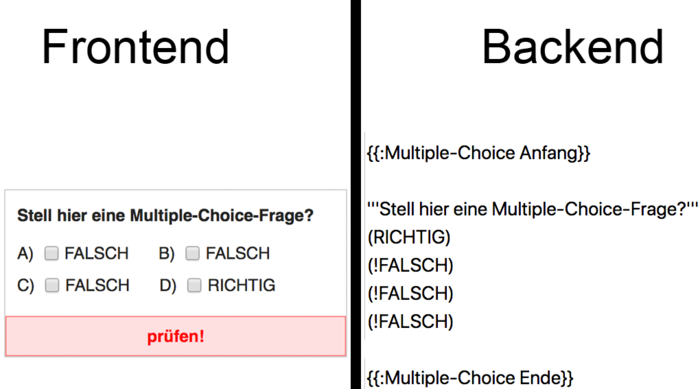
Stelle Multiple-Choice-Fragen. Trage in der Klammer für "RICHTIG" die richtige Antwort ein und für "FALSCH" jeweils eine falsche Antwort. Alle mit "!" gekennzeichneten Antworten sind FALSCH.
Stell hier eine Multiple-Choice-Frage?
(RICHTIG)
(!FALSCH)
(!FALSCH)
(!FALSCH)
So sieht die Vorlage aus: Stell hier eine Multiple-Choice-Frage?
Trage in der Klammer für "RICHTIG" die richtige Antwort ein
und für die "xxx" jeweils eine falsche Antwort.
Das "!" steht für FALSCH.
(RICHTIG) (!xxx) (!xxx) (!xxx)
Alle Bereiche in Klammern sind Antwortmöglichkeiten. Woran erkennt das Programm, dass eine Antwort falsch ist?
(Am Ausrufezeichen) (!Am X) (!An der Art der Klammer) (!Am "div")
Wie viele Antwortmöglichkeiten können eingegeben werden?
(Beliebig viele richtige oder falsche Antworten) (!Nur eine richtige, mehrere falsche Antworten) (!Nur eine falsche, mehrere richtige Antworten)
Solltest Du keinen kompletten MOOC, sondern nur ein Quiz mit 10 Fragen erstellen wollen, dann kopiere den Code aus QUIZit, Vorlage für 10 Fragen.
.
Kreuzworträtsel
Erstelle ein Kreuzworträtsel.
Trage für "Frage" eine Aufgabe und für "Lösung" NUR EINEN EINZIGEN BEGRIFF ein.
Antworten dürfen sich nicht wiederholen!
Umlaute werden automatisch zu zwei Buchstaben z.B. "Ä" wird zu "AE".
Anleitung für Nutzer: Um das Kreuzworträtsel zu füllen, drückst du auf ein Feld mit einer Zahl, dann erscheint eine Frage und eine Eingabemöglichkeit für die Antwort.
Eins
Wie viele Wörter dürfen als Antwort platziert werden?
Nie
Wie oft dürfen sich gleiche Antworten wiederholen?
Kreuzworträtsel
Wie heißt eine der interaktiven Aufgaben?
Rechtschreibung
Jeder Buchstabe zählt. Was ist bei dieser Aufgabe besonders wichtig? Die richtige...
.
Lückentext
Erstelle einen Lückentext.
auf LearningApps und füge den Vollbild-Link zwischen <iframe > und </iframe> ein oder
erstelle einen Wiki-Lückentext (funktioniert dann nur am PC).
Hier kann Dein Text stehen, der durch Lücken andere MOOC-Nutzer auffordert, sich zu beteiligen. >> Sieh Dir dieses Beispiel im Bearbeitungsmodus bzw. dem Backend an. Einzelne Wörter wurden als FETT markiert. Im Frontend erscheint hierfür eine Lücke, die per Drag and Drop gefüllt werden kann. (Eingeschränkte Nutzungsmöglichkeit bei Smartphones.)
.
Gapfill / cloze
wikitext
{Complete the text from the Wikipedia article on [[w:Aristotle|Aristotle]].
|type="{}"}
Aristotle was born in { Stageira _8 } in Chalcidice. His parents were { Phaestis _8 }
and { Nicomachus _10 }, who became physician to King Amyntas of Macedon. Aristotle
was educated as a member of the aristocracy. At about the age of { eighteen|18 _8},
he went to { Athens _6 } to continue his education at { Plato _5 }'s Academy.
Aristotle remained at the Academy for nearly twenty years, not leaving until after
Plato's death in { 347 _3 } BC.
rendering
comments
Gapfills (or cloze exercises) are created in almost exactly the same way as typed responses. The difference is that you just write a bit more text and add a few more textfields.
The gapfill above was additionally placed in a box and centered using a wiki table.
Memory
Erstelle ein Memory. Ersetze einfach die vorgegebenen Elemente.
MOOCit-Memory Finde die passenden Paare.
Text - Text
Bild - Text
Bild - Bild
Gedächtnis und Zuordnungsspiel
Memory
MOOC über MOOCit
.
Drag and Drop
Erstelle ein Zuordnungsspiel
auf LearningApps und füge den Vollbild-Link zwischen <iframe > und </iframe> ein oder
erstelle eine Drag and Drop Aufgabe als Wiki (funktioniert dann nur am PC).
Ordne die richtigen Begriffe zu.
Dein Thema
Suchbegriff 1
Vorgabe 1
Suchbegriff 2
2
Suchbegriff 3
3
Suchbegriff 4
4
Suchbegriff 5
5
...
Drag and Drop mit 3 Spalten
Berechne das Volumen einer Pyramide!
a
h
V
a1
h1
V1
a1
h1
V2
a1
h1
V3
a1
h1
V4
.
Suchen und Finden
Erstelle ein "Suchen und Finden" Spiel.
Finde die Wörter! (Waagrecht, senkrecht und schräg)
Um ein gefundenes Wort zu markieren, ziehe mit der Maus über das Wort und markiere es dadurch.
Hilfe: Es wurden die Worte: MOOCit, Video, Interaktive Aufgaben, Mini MOOC und MOOC Auftrag versteckt.
MOOCit
Video
Interaktive Aufgaben
Mini MOOC
MOOC Auftrag
...
A-Z Vorlage
Du möchtest eine A-Z Aufgabe stellen? Hier findest Du die Vorlage hierfür... Brainstorming-Beispiel:
Schreibe stichwortartig alles von A bis Z auf, was Dir zum Thema "Diskurs" einfällt. Verwende hierzu die A-Z Vorlage:
Man muss nicht Programmieren können, um einen MOOC zu erstellen.
Es kann aber nicht schaden ein paar Zeichen zu kennen.
Die Auflistung der wichtigsten Zeichen richtet sich nach dem Bearbeitungs-Editor.
A) Allgemein
F  '''Fetter Text'''

K ''Kursiver Text''

Ab [[Link-Text]]     →     MOOCit-Titel in zwei Klammern = interner Link

[http://www.example.com Link-Text]    →    Externer Link

[[Datei:Beispiel.jpg]]     →     Bilddatei einfügen

__TOC__     →     Inhaltsverzeichnis

<br />     →     Neue Zeile

<big>Grosser Text</big>

[[Kategorie:Deine Kategorie]]

*     →     Aufzählungszeichen

#     →     Nummerierungen
B) Das Aufgabenfeld für MOOCer
width="100%"     →    Die Breite des Feldes passt sich dem Bildschirm an

style="background-color:#DDDDDD       →     Die Hintergrundfarbe

[[Datei:MOOCit-Logo-voll.png|32px]]     →     Bilddatei mit der Größe 32 Pixel
C) Interaktive Aufgaben
<div>     →     Anfang eines kleinen Programms wie z.B. eine Multiple-Choice Aufgabe
</div>   →     Ende des Programms

class="multiplechoice-quiz"      →    Dieses Programm wird gestartet (hier Multiple-Choice)

pre    →     Vorschau / Alles was zwischen < pre > und < / pre > steht wir nur als Text dargestellt z.B. bei der Video-Einbett-Anleitung
Interaktive Videos
H5P
Kurzanleitung
Interaktive Videos auf H5P erstellen und auf MOOCit einbetten. (Open Source)
h5p.org aufrufen, registrieren
Try out H5P: Neues Video erstellen
Video hochladen bzw. YouTube Video einbetten (das nicht urheberrechtlich geschützt ist!)
Interaktive Aufgaben hinzufügen
Metadaten ergänzen und abspeichern
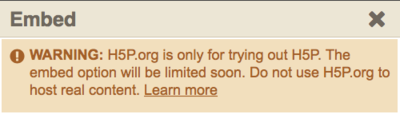
Links unten am Video ist der Link zu finden: "embed" (Nur Link kopieren)
Auf MOOCit so einfügen: <iframe> https://h5p.org/h5p/embed/673415 </iframe>
H5P.org: Interaktive Videos einbetten.
HINWEIS: Manche Optionen scheinen nur vorübergehend kostenlos zu sein. Das interaktive Video auf dieser Seite wurde Ende 2019 eingestellt.
Abitur Dorfrichter-Komödie über Wahrheit/Schuld; Roman über einen Ort und deutsche Geschichte.
Mittlere Reife Wahllektüren (Roadtrip-Vater-Sohn / Jugendroman im NS-Kontext / Coming-of-age / Provinzroman).
Abitur Gerichtskomödie; Fragmentdrama über Gewalt/Entmenschlichung; Erinnerungsroman über deutsche Brüche; moderner Roman über Schuld, Macht und Bürokratie.
Abitur Recht/Gerechtigkeit und historische Tiefenschichten eines Ortes – umgesetzt über Drama und Gegenwartsroman.
Thüringen
Abitur
(keine fest benannte landesweite Pflichtlektüre veröffentlicht; Orientierung am gemeinsamen Aufgabenpool)
Abitur In der Praxis häufig Orientierung am gemeinsamen Aufgabenpool; landesweite Einzeltitel je nach Vorgabe/Handreichung nicht einheitlich ausgewiesen.
Mecklenburg-Vorpommern
Abitur
(Quelle aktuell technisch nicht abrufbar; Beteiligung am gemeinsamen Aufgabenpool bekannt)
Abitur Land beteiligt sich am länderübergreifenden Aufgabenpool; konkrete, veröffentlichte Einzeltitel konnten hier nicht ausgelesen werden.