Dein Fitness-Blog auf Blogger.com in wenigen Schritten: Unterschied zwischen den Versionen
Keine Bearbeitungszusammenfassung |
Keine Bearbeitungszusammenfassung |
||
| Zeile 8: | Zeile 8: | ||
== '''Schritt 1: Anmeldung bei Blogger.com''' == | == '''Schritt 1: Anmeldung bei Blogger.com''' == | ||
Gehe auf [http://www.blogger.com www.blogger.com] | |||
'''Hinweis:''' Um Blogger zu nutzen, brauchst du ein Google-Konto. Dafür hast du zwei Optionen: | '''Hinweis:''' Um Blogger zu nutzen, brauchst du ein Google-Konto. Dafür hast du zwei Optionen: | ||
Version vom 29. Januar 2026, 18:21 Uhr
Herzlich willkommen zu unserem MOOC „Starte fit ins Bloggen – Dein Fitness-Blog auf Blogger.com in wenigen Schritten“!
Hier lernst du Schritt für Schritt, wie du mit Blogger.com deinen eigenen Fitness-Blog erstellen kannst.
Wir starten ganz entspannt mit den Grundlagen und steigern uns nach und nach, genau wie bei einem guten Trainingsplan. So lernst du alle wichtigen Schritte, die nötig sind, um deinen Blog zu gestalten und mit Inhalten zu füllen.
Lass uns gemeinsam starten und den ersten Schritt machen!
Schritt 1: Anmeldung bei Blogger.com
Gehe auf www.blogger.com
Hinweis: Um Blogger zu nutzen, brauchst du ein Google-Konto. Dafür hast du zwei Optionen:
Option 1: Mit bestehendem Google-Konto anmelden Wenn du bereits ein Google-Konto hast, kannst du dich direkt damit anmelden. Klicke auf „Anmelden“ und gib deine E-Mail-Adresse und dein Passwort ein. Du wirst dann automatisch zu Blogger weitergeleitet.
Option 2: Neues Google-Konto (empfohlen für z. B. Gruppenprojekte)
Klicke dazu auf „Anmelden“ , „Konto erstellen“ , „Für meine private Nutzung“ und folge anschließend den Schritten zur Registrierung (Name, Geburtsdatum, neue E-Mail-Adresse, Passwort).
Schritt 2: Deinen ersten Fitness-Blog erstellen
Hinweis: Bevor du deinen Blog erstellst, ist es wichtig zu wissen, dass es bei Blogger einen internen Bereich zum Bearbeiten und einen externen Bereich für Besucher gibt.
Nachdem du dich bei Blogger angemeldet hast, befindest du dich im Dashboard.
- Im Dashboard klickst du auf den Button „Neuer Blog“.
- Anschließend legst du einen Titel fest (z. B. „Mein Weg zur Fitness“ oder „Fit im Alltag“).
- Danach legst du nun die Internetadresse (URL) für deinen Blog fest. Diese Adresse ist der Link, unter dem andere deinen Blog finden (z. B. Mein-weg-zur-fitness.blogspot.com).
Super! Jetzt hast du deinen ersten Blog erstellt!
Schritt 3: Deinen ersten Blogpost erstellen
- Klicke links auf „+ Neuer Post“.
- Gib oben einen Titel für deinen Beitrag ein (z. B. „Mein Start in ein fitteres Leben“ oder „Warum ich diesen Fitness-Blog starte“).
- Schreibe darunter deinen Text.
- Klicke oben rechts auf „Veröffentlichen“, damit der Beitrag sichtbar wird.
Schritt 4: Bilder einfügen
Wichtiger Hinweis: Verwende nur Bilder, die du selbst gemacht hast oder die frei nutzbar sind, damit du keine Urheberrechte verletzt.
- Öffne einen Beitrag oder klicke auf „Neuer Post“.
- Klicke im Editor auf das Bild-Symbol in der oberen Leiste.
- Lade ein Bild von deinem Computer hoch oder wähle eine andere Quelle aus.
- Du kannst Bilder entweder über das Bild-Symbol einfügen oder sie einfach per Drag & Drop in den Beitrag ziehen.
- Das Bild wird in deinen Beitrag eingefügt. Danach kannst du das Bild anklicken und Größe oder Ausrichtung anpassen.
Multiple-Choice Aufgabe 1
 |
Stelle Multiple-Choice-Fragen. Trage in der Klammer für "RICHTIG" die richtige Antwort ein und für "FALSCH" jeweils eine falsche Antwort. Alle mit "!" gekennzeichneten Antworten sind FALSCH. |
Wo erstellst du einen neuen Blogbeitrag in Blogger? (Über den Button "Neuer Post" im Dashboard) (In den Blog-Einstellungen) (Im Menü "Design") (Im Menü "Seiten")
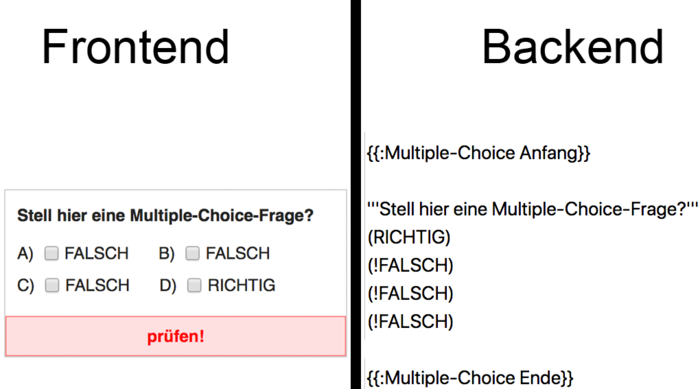
So sieht die Vorlage aus: Stell hier eine Multiple-Choice-Frage?
Trage in der Klammer für "RICHTIG" die richtige Antwort ein
und für die "xxx" jeweils eine falsche Antwort.
Das "!" steht für FALSCH.
(RICHTIG) (!xxx) (!xxx) (!xxx)
Alle Bereiche in Klammern sind Antwortmöglichkeiten. Woran erkennt das Programm, dass eine Antwort falsch ist?
(Am Ausrufezeichen) (!Am X) (!An der Art der Klammer) (!Am "div")
Wie viele Antwortmöglichkeiten können eingegeben werden?
(Beliebig viele richtige oder falsche Antworten) (!Nur eine richtige, mehrere falsche Antworten) (!Nur eine falsche, mehrere richtige Antworten)
Solltest Du keinen kompletten MOOC, sondern nur ein Quiz mit 10 Fragen erstellen wollen, dann kopiere den Code aus QUIZit, Vorlage für 10 Fragen.
.